基本操作
| iPhone 和 iPad | Mac | 作用 |
|---|
| 轻点 | 点击 | 选择、按下按钮 |
|---|
| 连点 | 连按 | 调整照片、输入文字 |
|---|
| 长按 | 右键点按 | 菜单、交换照片 |
|---|
| 拖移 | 拖移 | 移动、调整大小、放置照片 |
|---|
| 捏合 | 捏合、滚动 | 缩放 |
|---|
| 双指旋转 | 在触控板上旋转 | 在相框中旋转照片 |
|---|
键盘快捷键
适用于 Mac 和连接键盘的 iPad。
- ⌘N
- 新建拼贴
- ⇧⌘I
- 导入照片
- ⌘E
- 导出
- ⌘Z / ⇧⌘Z
- 撤销 / 重做
- ⌘C ⌘X ⌘V ⌘D
- 拷贝、剪切、粘贴、复制
- ⌫ / Esc
- 删除 / 取消选择
- ← → ↑ ↓
- 移动一格(按住 ⇧ 调整大小)
- ⌘[ ⌘] ⌥⌘[ ⌥⌘]
- 后移、前移、移到最后、移到最前
- ⌘↩ / ⌘R
- 调整照片 / 旋转 90°
- ⇧⌘A / ⇧⌘T
- 添加区域 / 添加文本
- ⌥⌘N ⌥⌘D
- 新建页面、复制页面
- ⌥⌘J / ⇧⌥⌘J
- 与下一页合并 / 拆分
- ⌥⌘← ⌥⌘→
- 上一页、下一页
- ⌘= ⌘- ⌘0
- 放大、缩小、缩放以适合
- ⌥⌘I
- 检查器
 123456
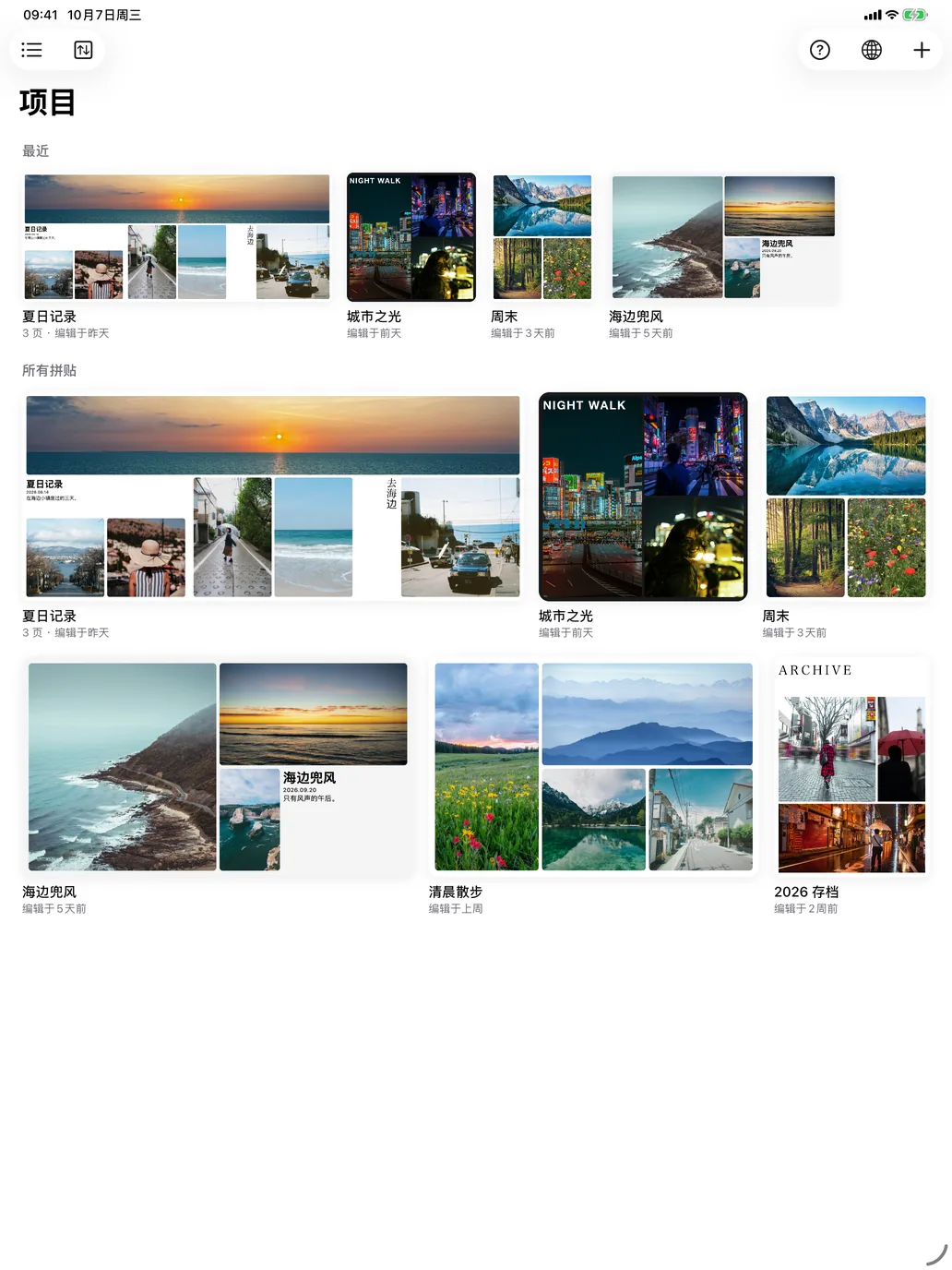
项目屏幕
你制作的拼贴会以各自的形状完整显示。
- 切换显示在图块和列表之间切换。
- 备份将所有拼贴导出为 ZIP,或从 ZIP 导入。用于迁移到其他设备或保存备份。
- ? 导览开始 2 分钟导览。中途跳过后也能从上次的位置继续。
- 语言选择简体中文、日本語、English 或跟随系统。
- + 新建拼贴选择尺寸和布局来创建。
- 拼贴轻点打开。长按可重命名、导出为 ZIP 或删除。
 12345678910111213
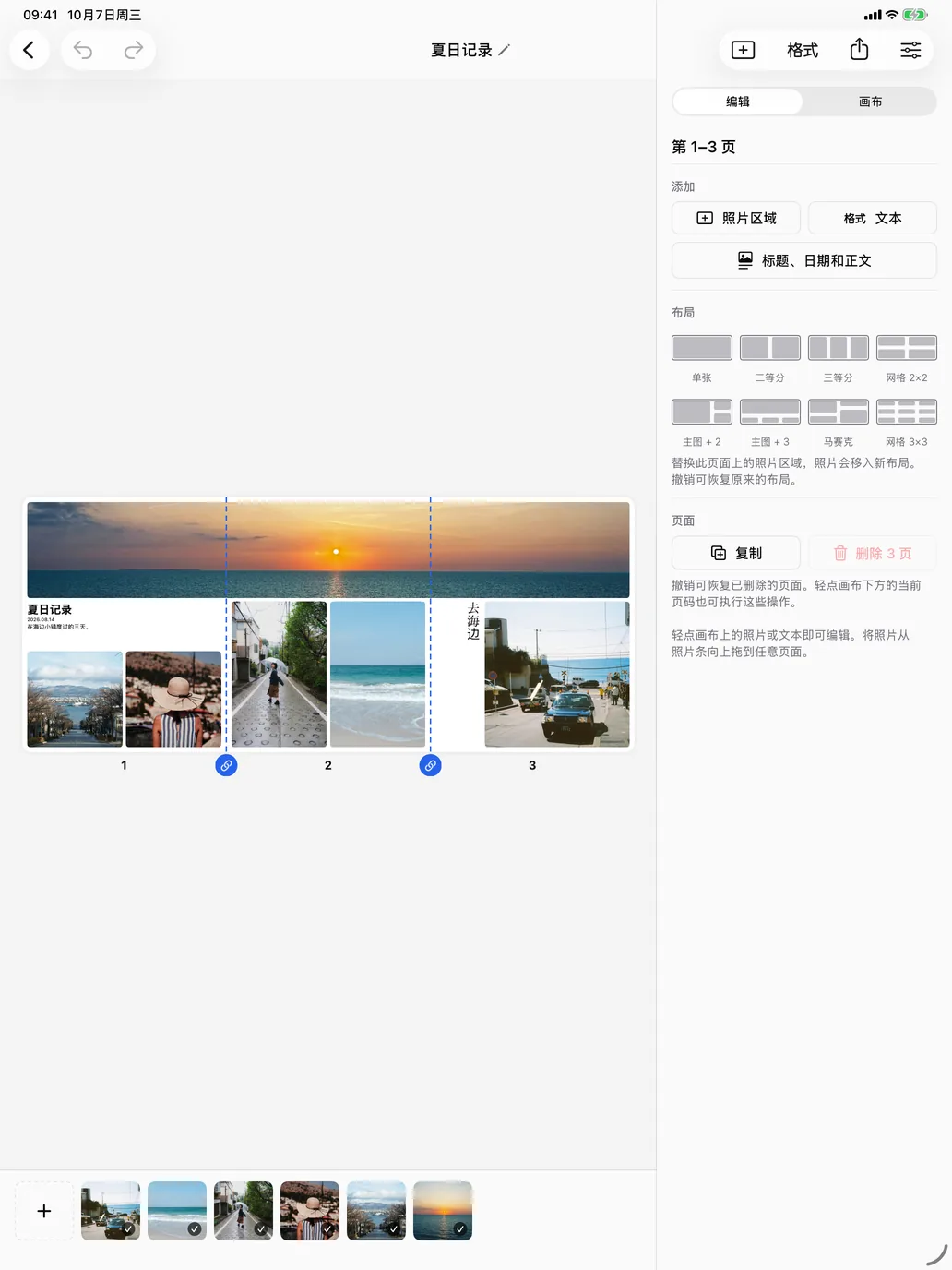
编辑器
中间是画布,下方是照片条,右侧是检查器。
- ‹ 返回返回项目屏幕。作品会自动存储。
- 撤销、重做一次一步。
- 标题轻点可重命名拼贴。
- 添加照片区域在第一个空位添加相框。
- 文本添加标题、正文或“标题、日期和正文”。
- 导出存储或共享为图像。
- 检查器显示或隐藏右侧面板。
- 编辑 / 画布切换所选内容的设置和整个拼贴的设置。
- 画布轻点选择,拖移以移动,拉动控制点调整大小。连点可调整照片或输入文字,长按可交换照片。
- 链接连接或拆分相邻页面。照片可以跨越连接的页面。
- 页码轻点前往该页。轻点当前页码打开菜单,长按拖移可重新排序。
- + 导入照片打开大尺寸照片选择器。照片按选择顺序排列。
- 照片条将照片向上拖到相框中,或轻点放入所选相框。✓ 表示已放置。
 123456789
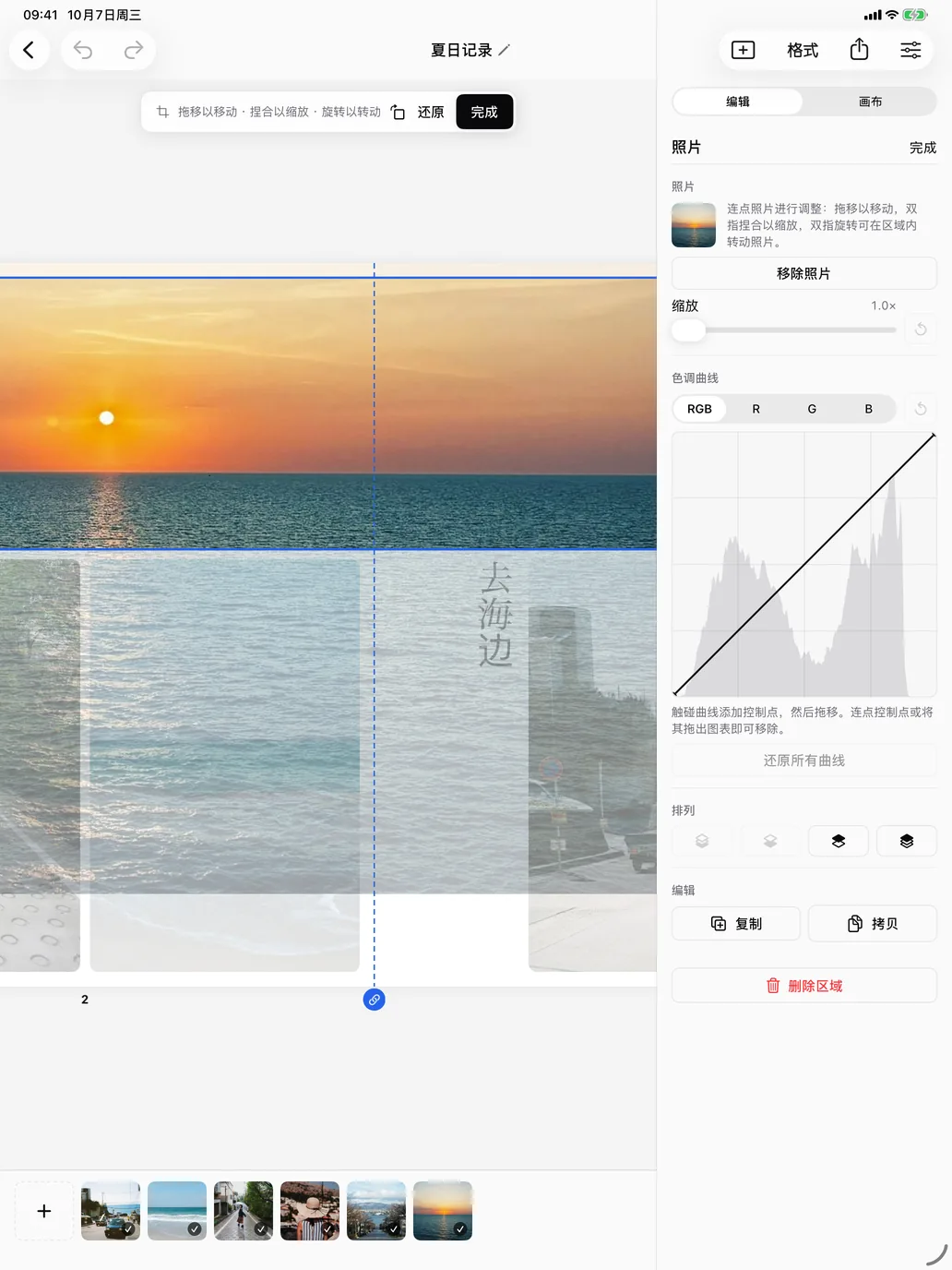
调整照片
连点照片,相框不动,只调整里面的照片。
- 调整栏拖移以移动,捏合以缩放,旋转以转动。接近直角时会自动对齐。
- 旋转 90°将照片向右旋转 90°。
- 还原还原位置、缩放和角度。
- 完成结束调整。
- 移除照片保留相框,只移除照片。
- 缩放也可以用滑块缩放。
- 色调曲线触碰曲线添加控制点并拖移。可在 RGB 与 R、G、B 之间切换。
- 排列更改叠放顺序。
- 复制、拷贝、删除复制、拷贝或删除区域。
 123456789
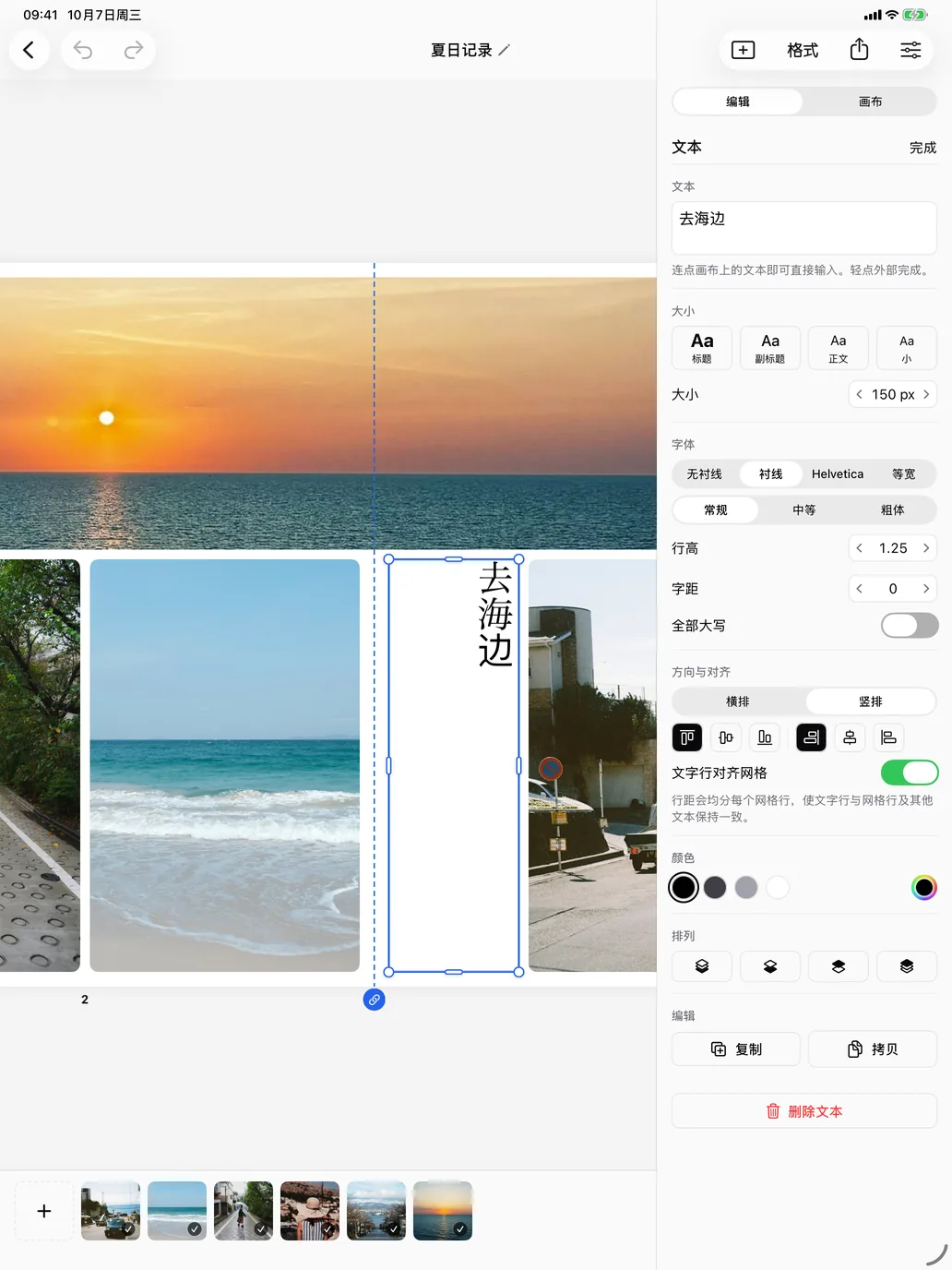
添加文字
文字的行与网格的行对齐,也可以竖排。
- 画布上的文字连点即可直接输入,轻点外部完成。
- 文本栏也可以在这里输入。
- 大小标题、副标题、正文、小。在数值上左右滑动可微调。
- 字体无衬线、衬线、Helvetica、等宽,以及字重。
- 行高、字距左右滑动,或轻点输入数值。
- 方向横排或竖排。
- 对齐行内位置和整块的位置。
- 文字行对齐网格使行距与网格的行对齐。
- 颜色常用颜色或任意颜色。
 123456
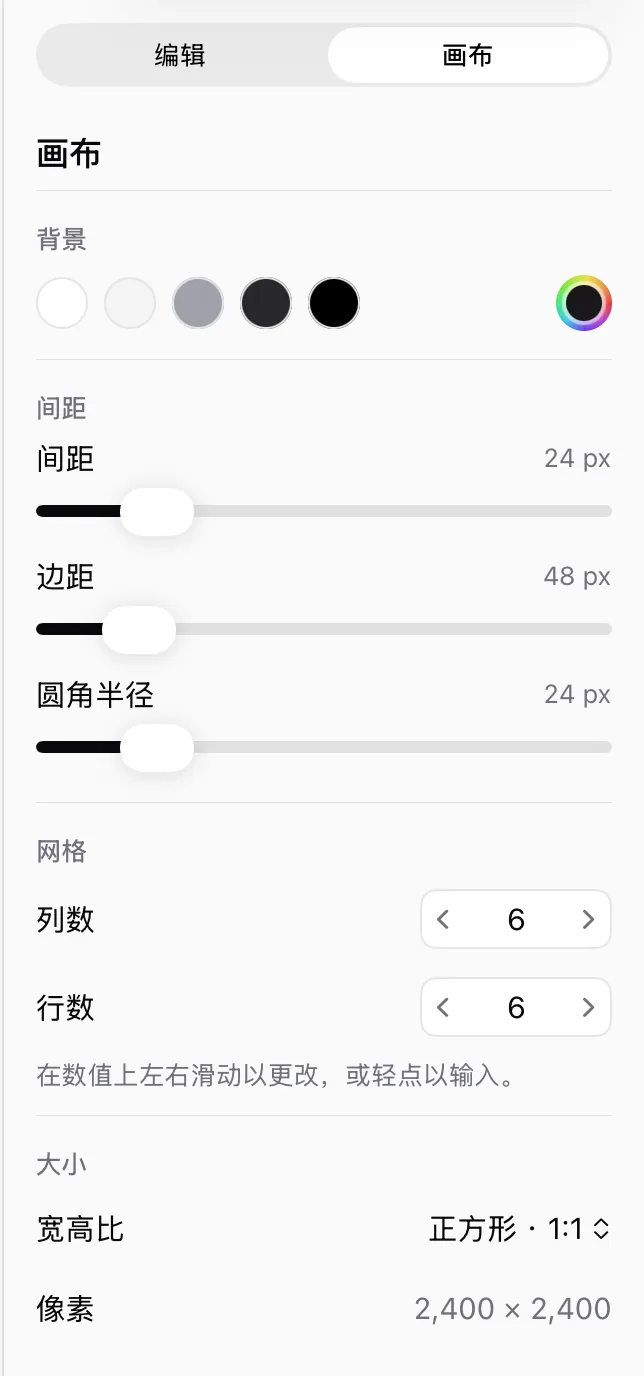
调整整个拼贴
检查器的“画布”标签会作用于所有页面。
- 背景选择颜色,最右侧可选任意颜色。
- 间距相框之间的间隙。
- 边距画布边缘的留白。
- 圆角半径照片圆角的大小。
- 列数、行数左右滑动更改,排版比例保持不变。
- 尺寸正方形、竖向、快拍、横向、宽屏、A4。
 123456
页面
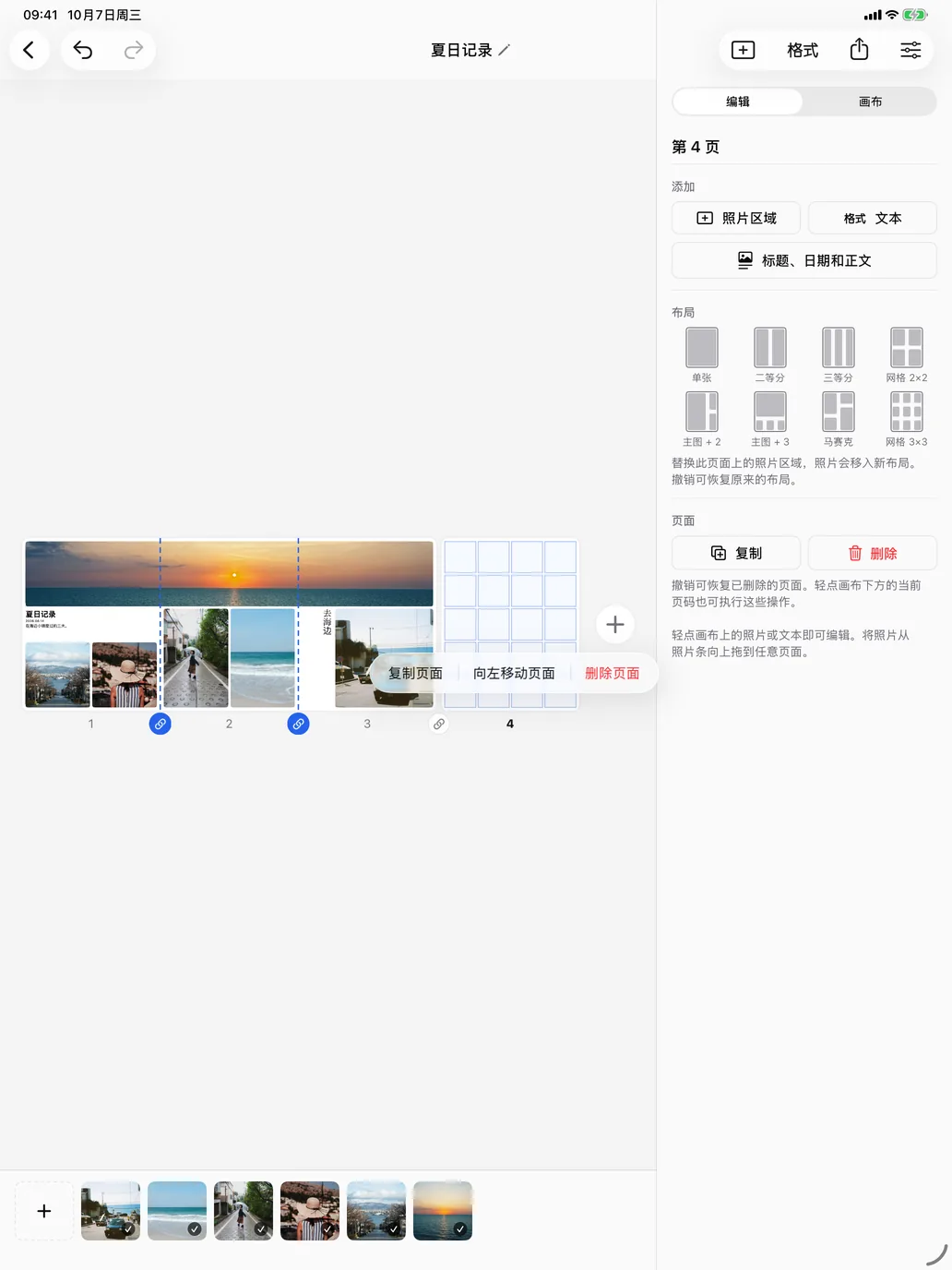
一张拼贴可以有任意多页,可直接用于轮播帖子。
- 当前页码轻点打开菜单(复制、移动、删除)。长按拖移可重新排序。
- 页面菜单撤销可恢复删除的页面。
- 链接(已连接)轻点拆分页面。
- 链接(未连接)轻点连接页面。
- + 添加页面添加空白页面。长按可复制当前页面。
- 检查器中的“页面”未选择任何内容时:复制和删除。
 123456
导出
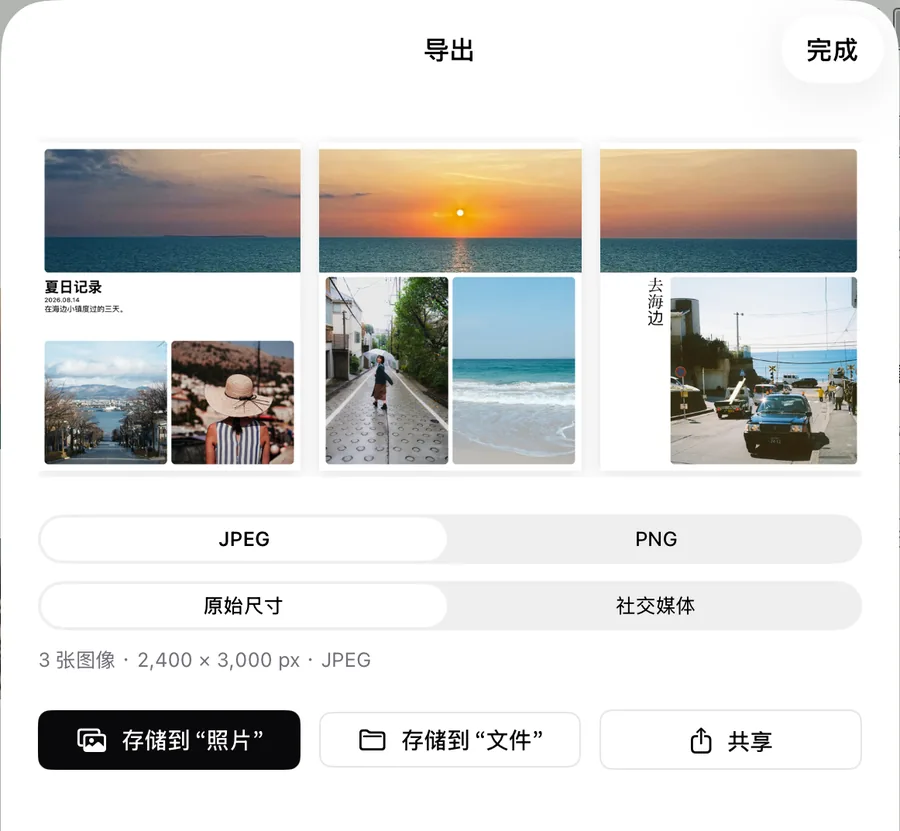
预览就是即将存储的图像本身。
- 预览每页一张图像。
- JPEG / PNG照片适合 JPEG,以文字为主或需要精确颜色时适合 PNG。
- 原始尺寸 / 社交媒体社交媒体尺寸的短边为 1080 px。
- 存储到“照片”首次会请求添加照片的权限。
- 存储到“文件”在 Mac 上为“存储…”。
- 共享通过隔空投送或其他应用。