使い方
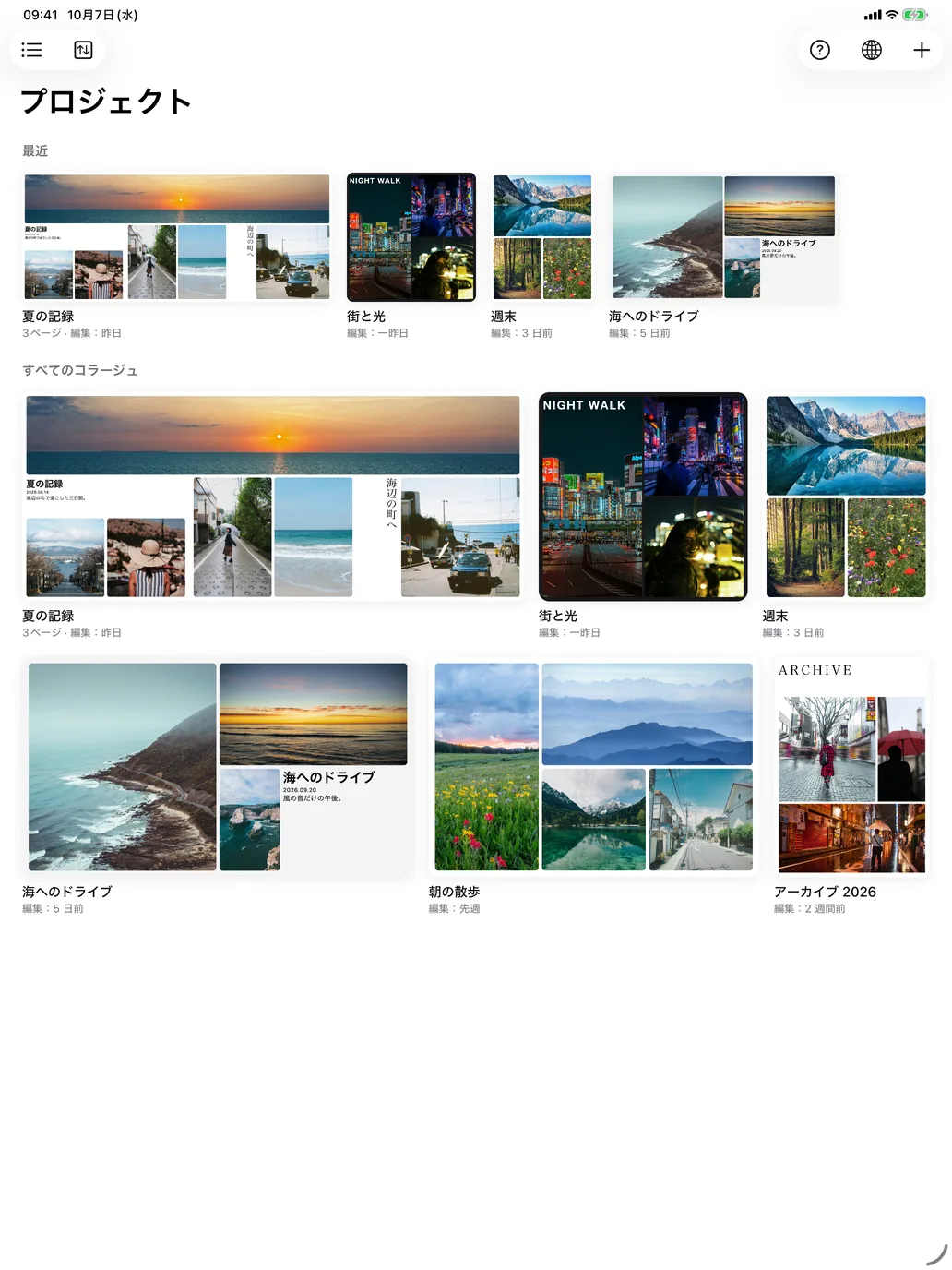
どのボタンで何ができるかを、実際の画面で紹介します。アプリでは、プロジェクト画面の「?」から2分のガイドツアーも始められます。
操作の基本
| iPhone・iPad | Mac | できること |
|---|---|---|
| タップ | クリック | 選ぶ・ボタンを押す |
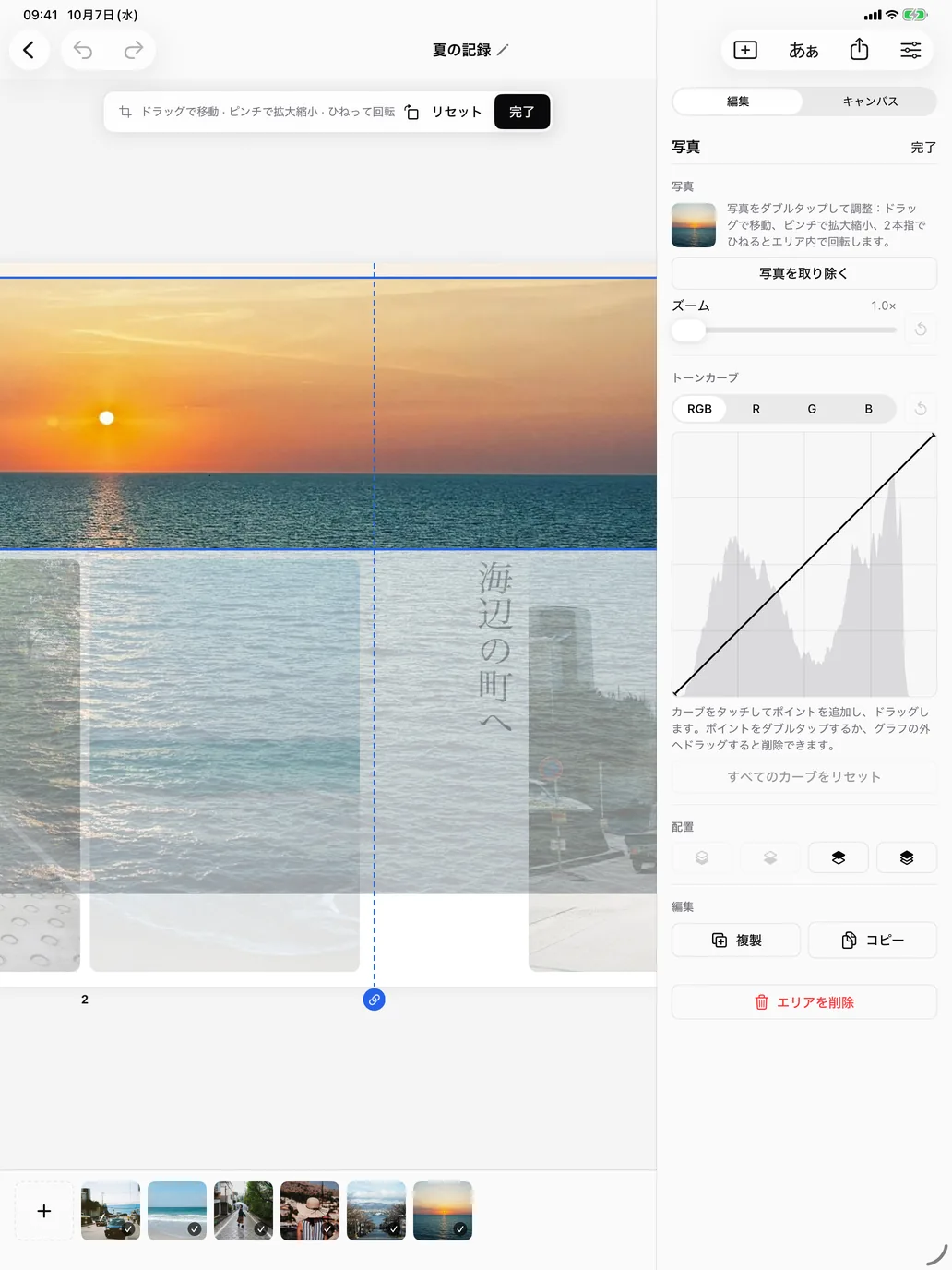
| ダブルタップ | ダブルクリック | 写真を調整・文字を入力 |
| 長押し | 右クリック | メニュー・写真の入れ替え |
| ドラッグ | ドラッグ | 移動・サイズ変更・写真を置く |
| ピンチ | ピンチ・スクロール | 拡大縮小 |
| 2本指でひねる | トラックパッドでひねる | 枠の中で写真を回す |
キーボードショートカット
Mac と、キーボードをつないだ iPad で使えます。
- ⌘N
- 新規コラージュ
- ⇧⌘I
- 写真を読み込む
- ⌘E
- 書き出す
- ⌘Z / ⇧⌘Z
- 取り消す / やり直す
- ⌘C ⌘X ⌘V ⌘D
- コピー・カット・ペースト・複製
- ⌫ / Esc
- 削除 / 選択を解除
- ← → ↑ ↓
- 1マス移動(⇧ でサイズ変更)
- ⌘[ ⌘] ⌥⌘[ ⌥⌘]
- 背面へ・前面へ・最背面・最前面
- ⌘↩ / ⌘R
- 写真を調整 / 90°回転
- ⇧⌘A / ⇧⌘T
- エリアを追加 / テキストを追加
- ⌥⌘N ⌥⌘D
- 新規ページ・ページを複製
- ⌥⌘J / ⇧⌥⌘J
- 次のページと結合 / 分割
- ⌥⌘← ⌥⌘→
- 前のページ・次のページ
- ⌘= ⌘- ⌘0
- 拡大・縮小・全体を表示
- ⌥⌘I
- インスペクタ
 12345678910111213
エディタ
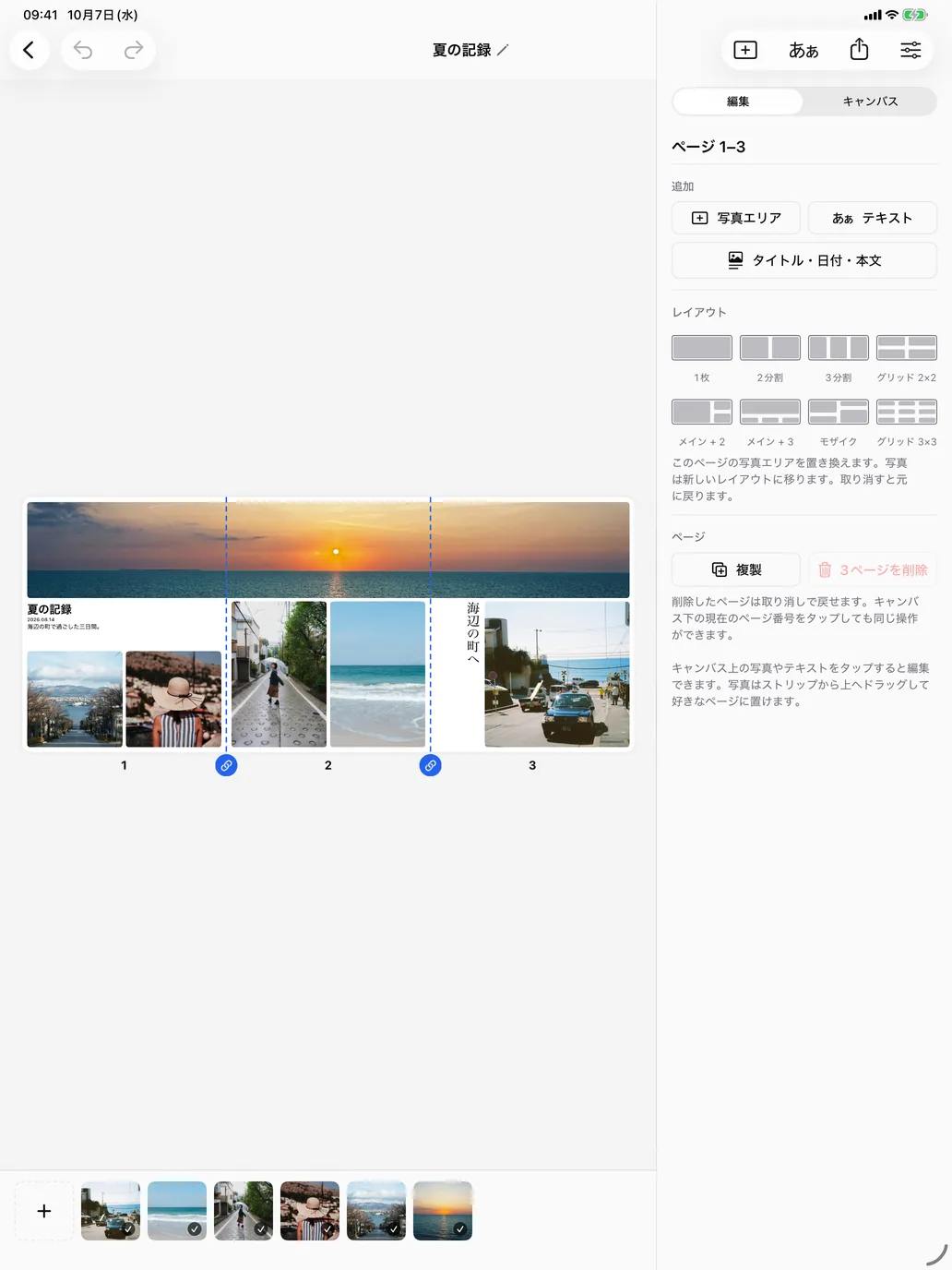
中央がキャンバス、下が写真のストリップ、右がインスペクタです。
- ‹ 戻るプロジェクト画面へ。作業は自動で保存されます。
- 取り消す・やり直す操作をひとつずつ戻せます。
- タイトルタップで名前を変更。
- 写真エリアを追加空いている場所に枠を追加します。
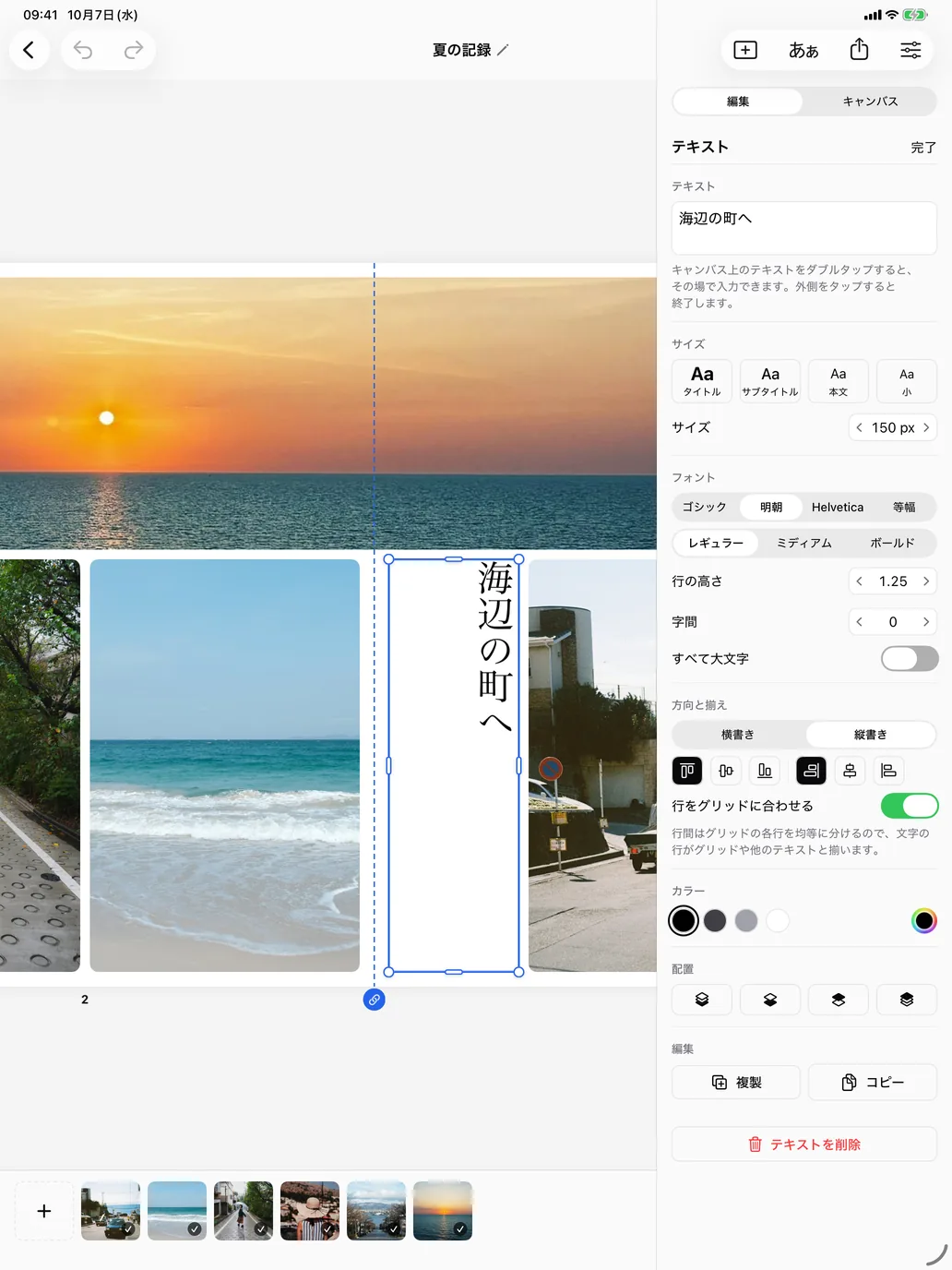
- テキストタイトル・本文・「タイトル・日付・本文」を追加。
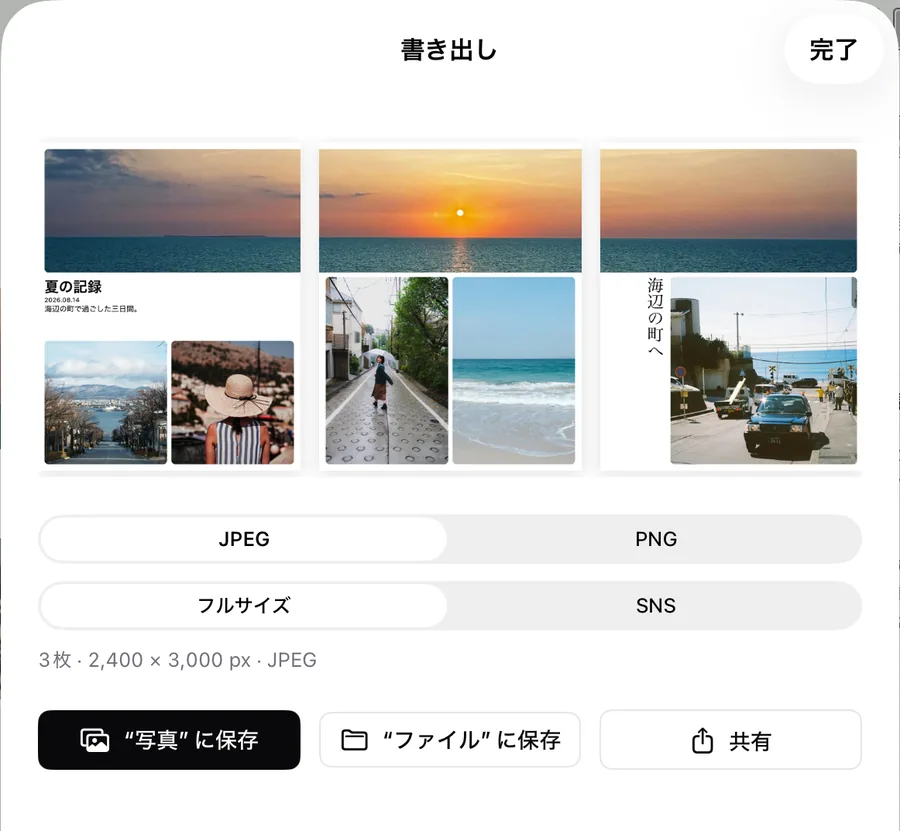
- 書き出し画像として保存・共有します。
- インスペクタ右のパネルを表示・非表示。
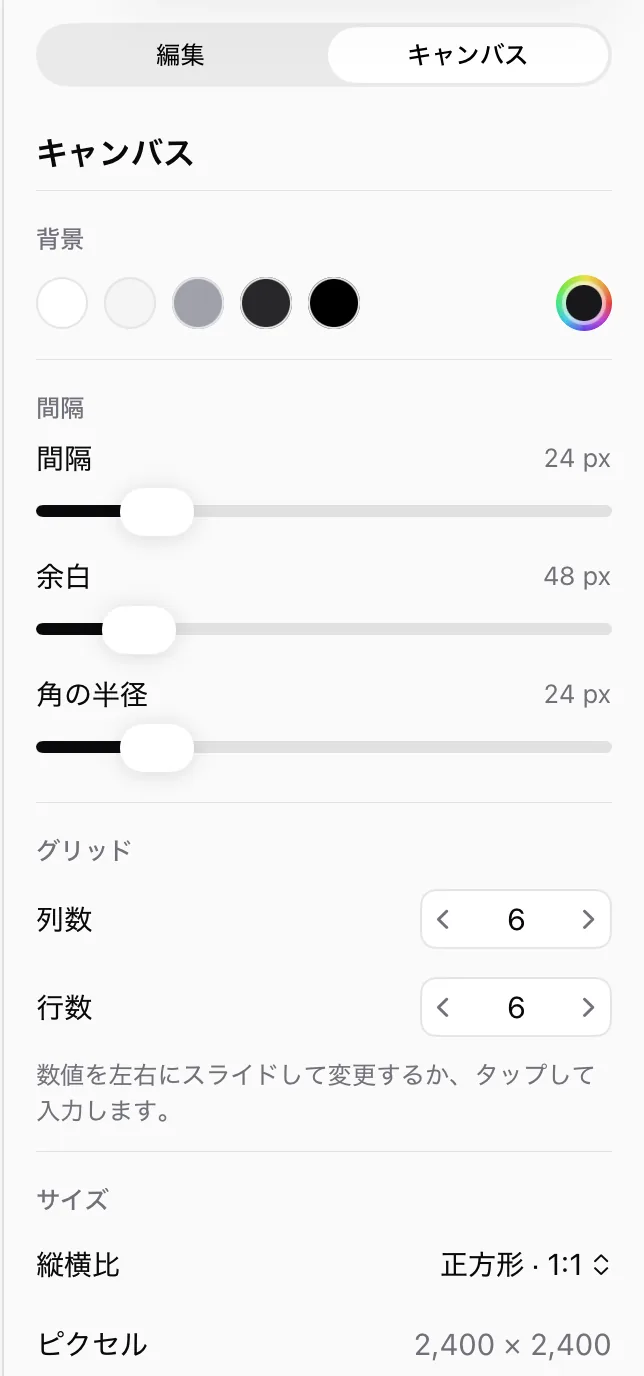
- 編集 / キャンバス選んだものの設定と、コラージュ全体の設定を切り替えます。
- キャンバスタップで選択、ドラッグで移動、○ を引いてサイズ変更。ダブルタップで写真の調整や文字の入力、長押しで写真を入れ替え。
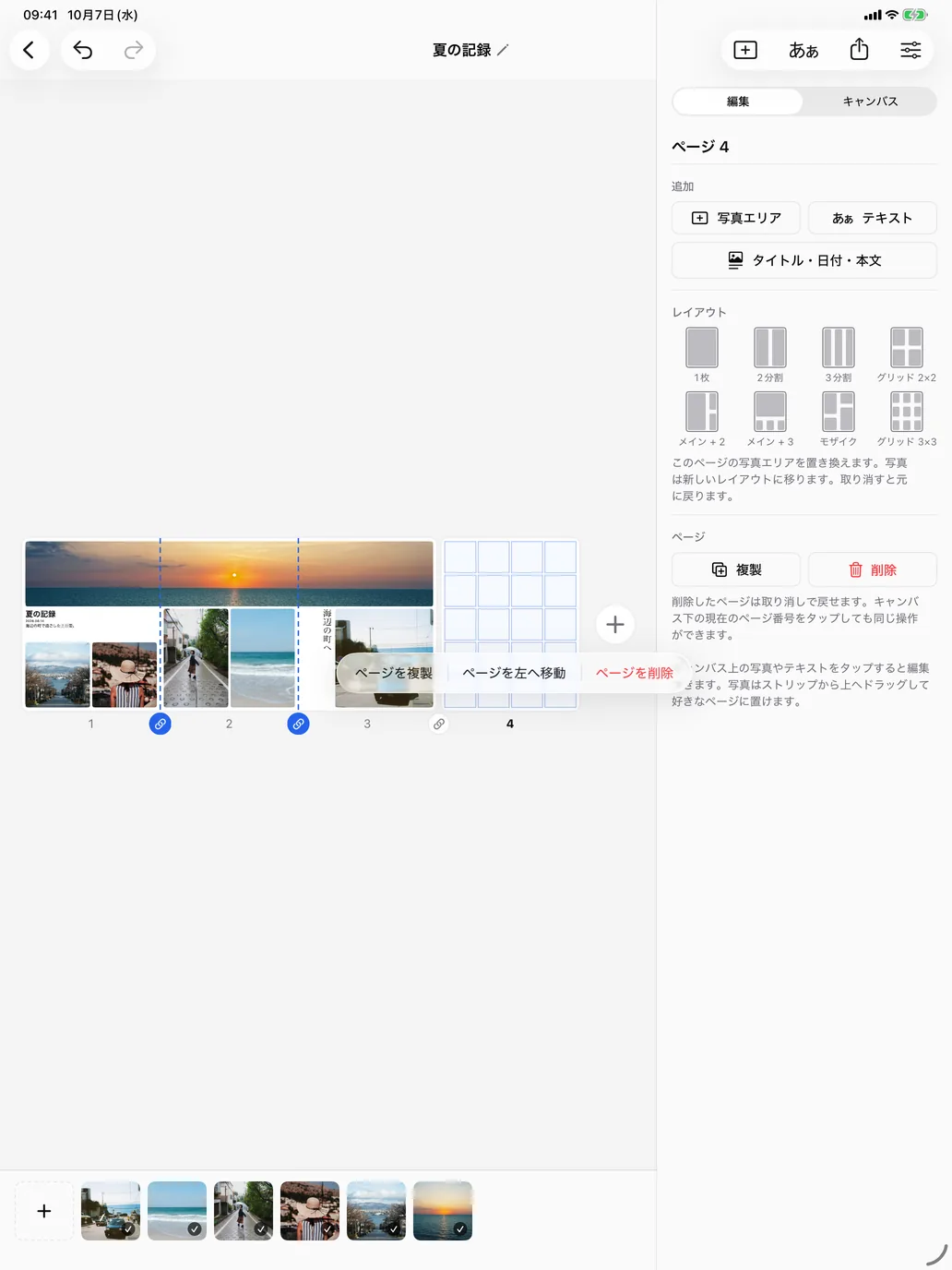
- リンク隣のページとつなぐ・離す。つないだページでは写真がまたがります。
- ページ番号タップでそのページへ。現在のページ番号をタップするとメニュー、長押しでドラッグして並べ替え。
- + 写真を読み込む大きな写真ピッカーが開きます。選んだ順に並びます。
- ストリップ写真を上へドラッグして枠へ。タップで選択中の枠に入れる。✓ は配置済み。