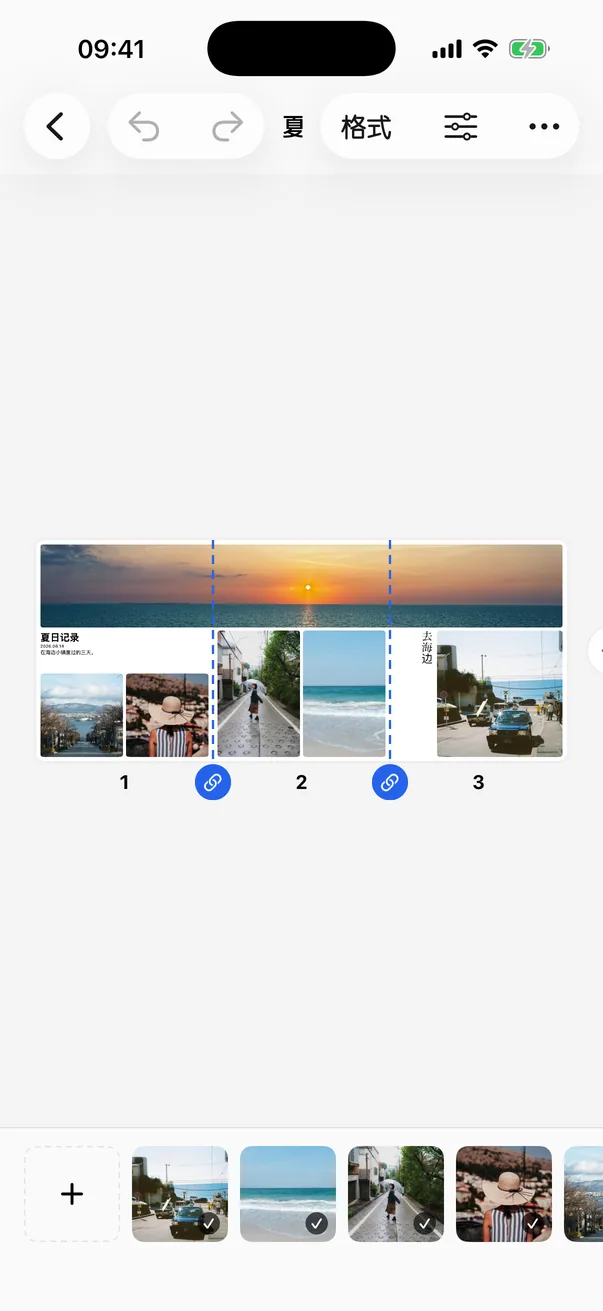
适用于 iPad、iPhone 和 Mac 的拼贴应用

用网格,排版你的照片。

导入照片,在网格上排列,然后导出。只需三步,就能做出适合社交媒体和打印的作品。

即将登陆 App Store 看看流程

快拍 2160 × 3840 px / 动态 2400 × 2400 px / A4 300 dpi

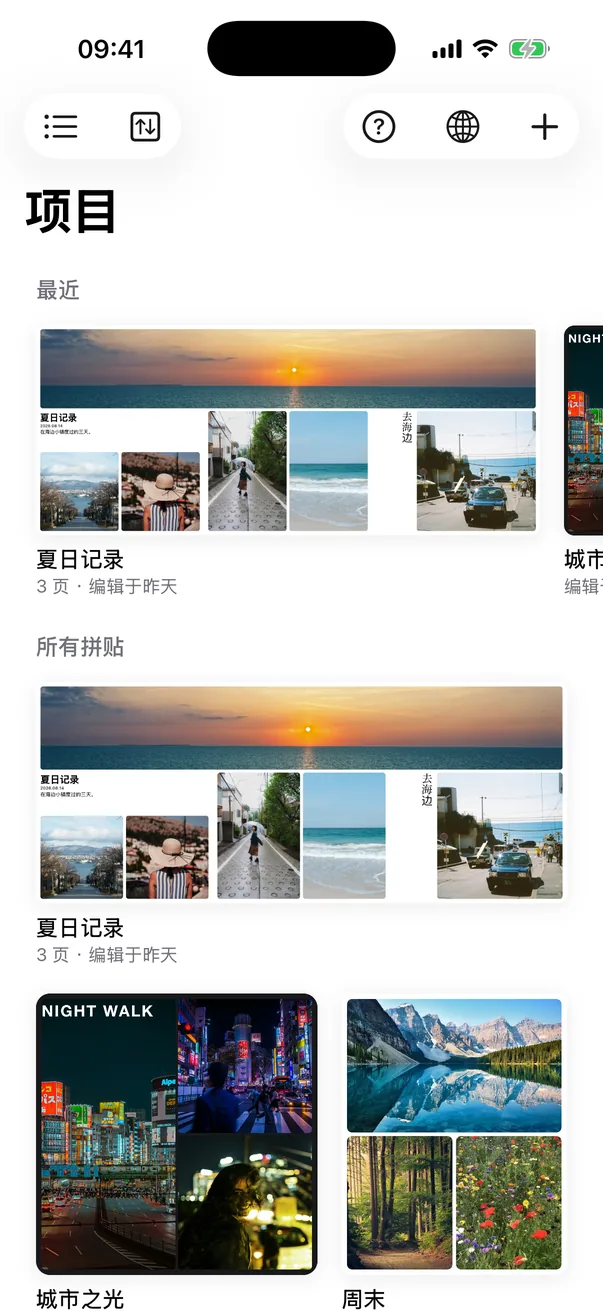
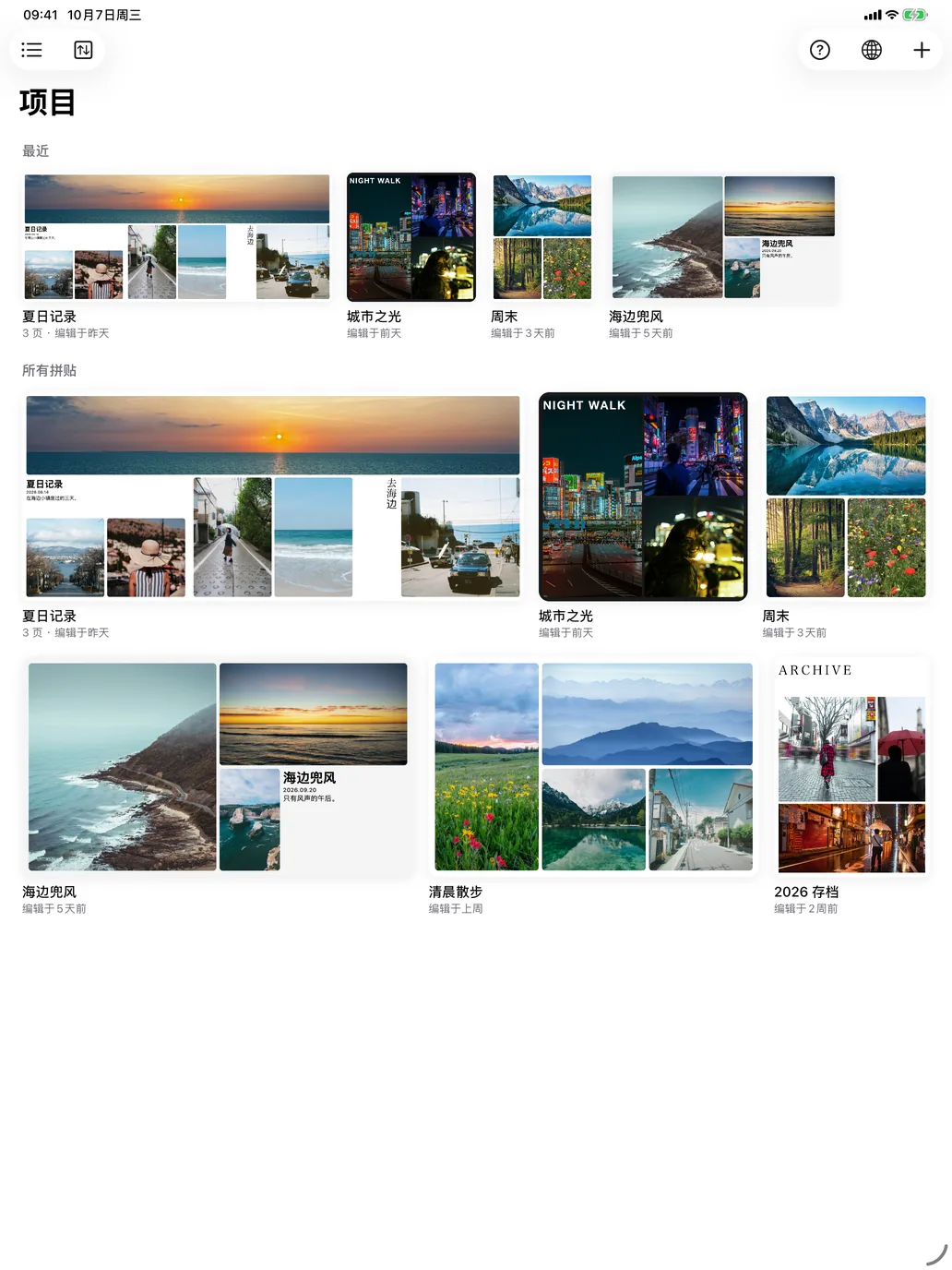
项目屏幕,每张拼贴都以自己的形状显示为图块
iPhone 上的编辑器

完整流程

导入。排列。导出。

向下滚动,一组三张连续的轮播帖子会逐步完成,直到滑动浏览。

  1. 01

    导入

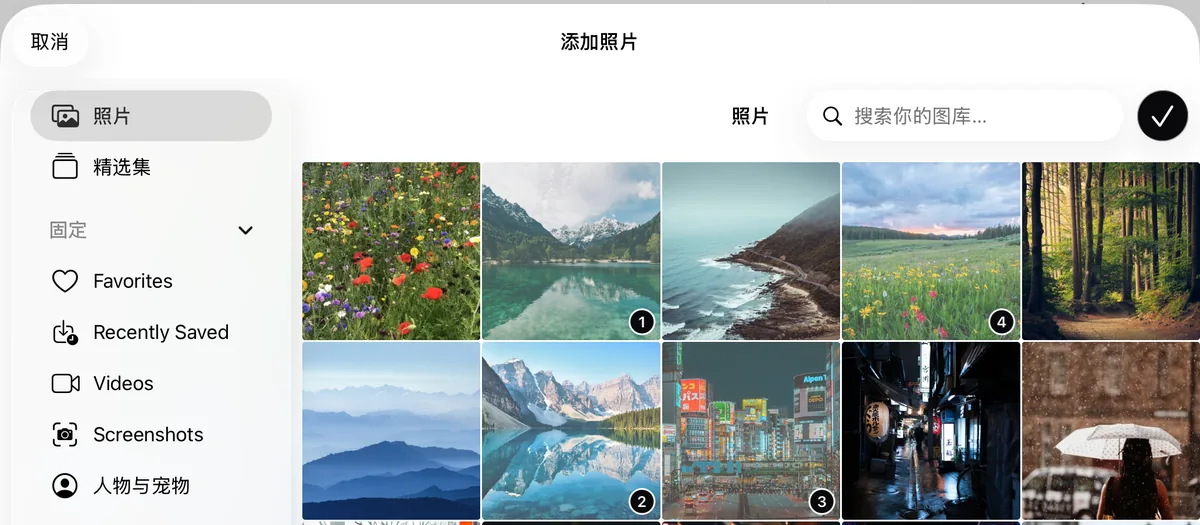
    选择照片后,它们会按选择的顺序一张一张排进照片条。你的照片图库保持原样。

  2. 02

    排列

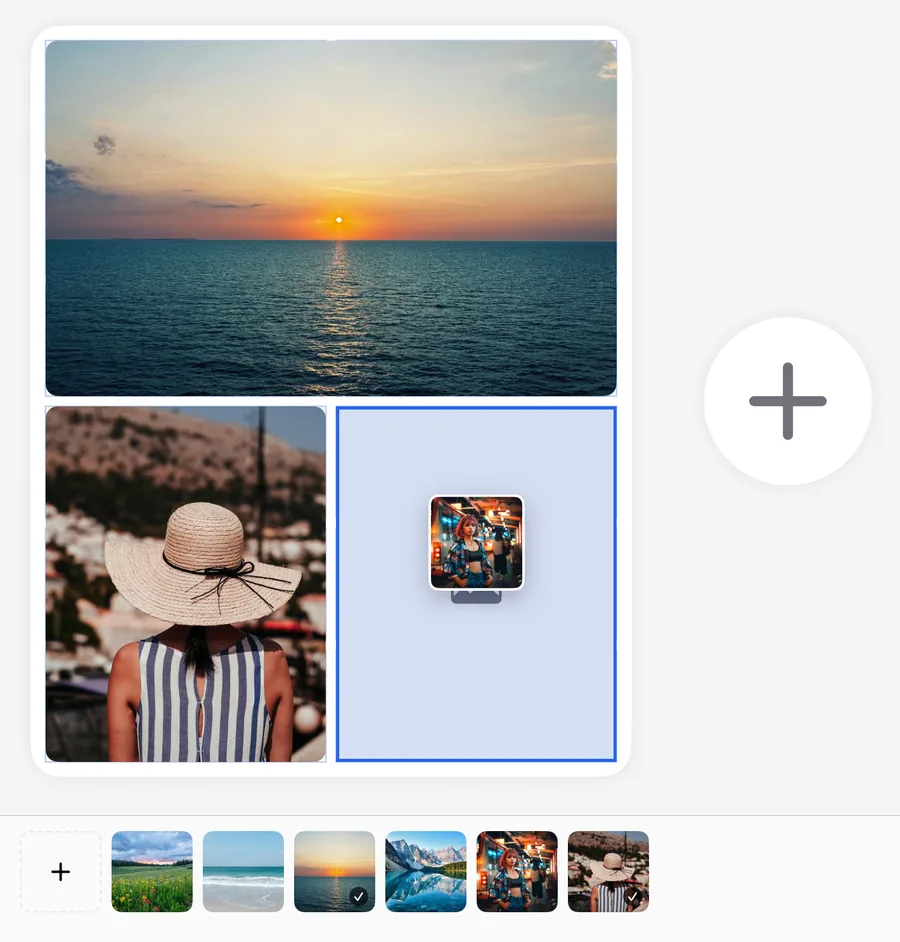
    将照片从照片条向上拖到相框里。相框会吸附到网格的单元格,文字的行也与网格对齐。

  3. 03

    导出

    连接的页面会在接缝处分成三张图像,尺寸正是帖子可直接使用的 4:5。

  4. 04

    发布

    三张一起发布,每次滑动,地平线都会延续到下一张。

轻松导入

选好照片,就已排好队。

导入也是排版的第一步。Grid 会保留你选择的顺序,也不会改动原始照片。

大尺寸照片选择器
选择器占满窗口,方便一边比较一边选择。选择的顺序就是排列的顺序。
从其他应用拖入
在分屏浏览中打开“照片”或“文件”,即可直接拖入。在 Mac 上也可以从访达拖入。
图库保持原样
照片会复制到应用中。Grid 不会请求访问整个图库,删除原始照片也不会影响拼贴。
占满窗口的照片选择器,选中的四张照片按顺序标有 1 到 4
大尺寸照片选择器
从照片条中拿起一张照片,拖到空相框上方
从照片条拖到空相框

轻松排列

有了网格,一切自然对齐。

每个相框都准确地落在网格的列和行上,随手一放也显得整齐。

吸附的相框
拖移即可移动,拉动角落即可调整大小。松开后相框会对齐到网格单元格。
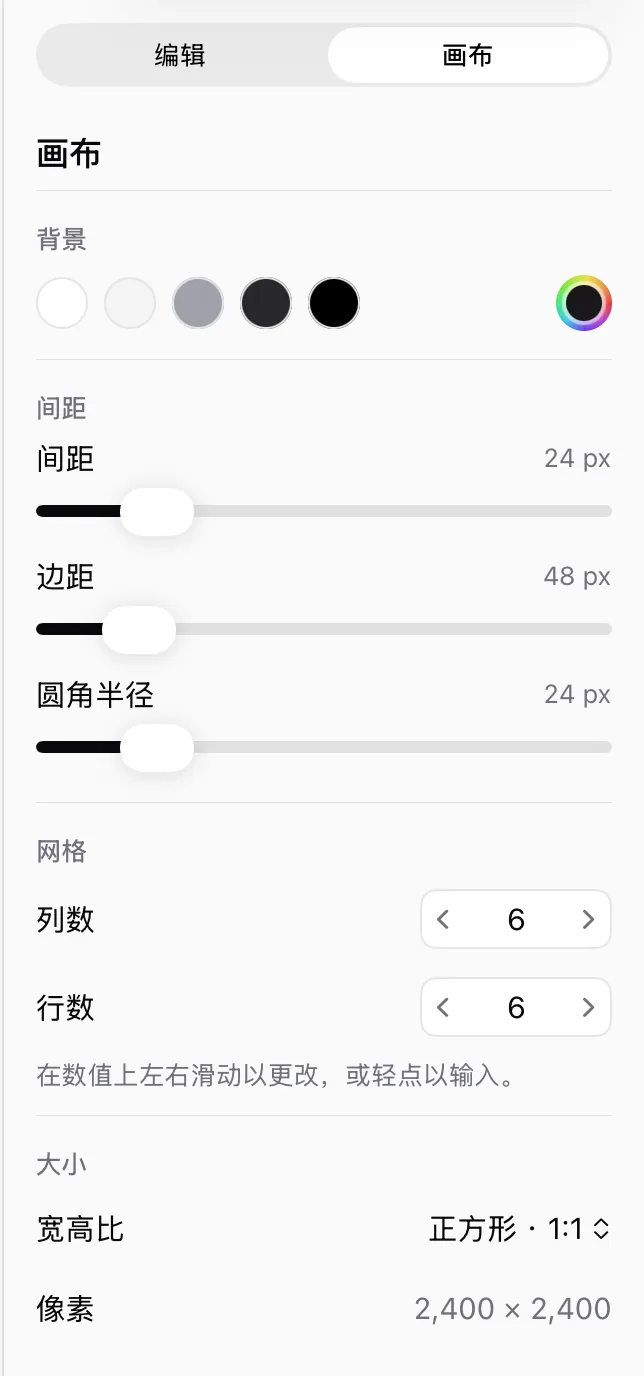
滑动更改网格
在“列数”和“行数”上左右滑动即可。排版会保持原有比例。
文字也在网格上
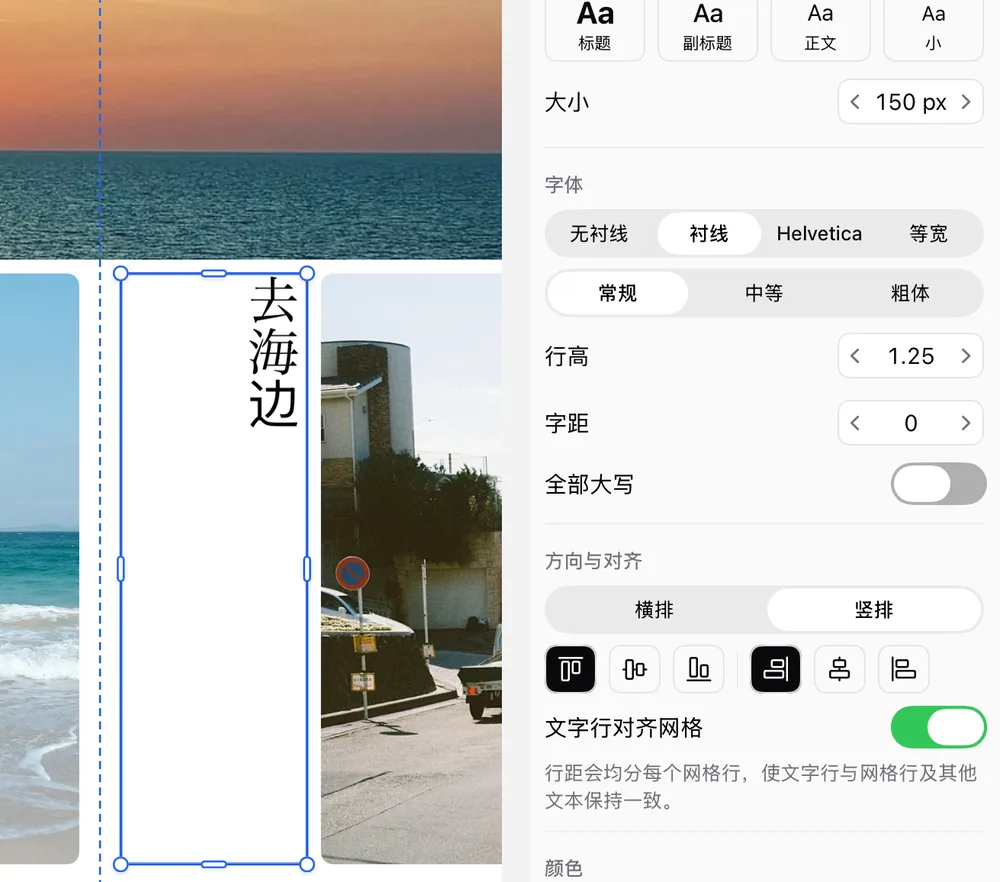
无论是标题、日期和正文的组合,还是竖排文字,行距都与网格的行对齐。
在相框中调整照片
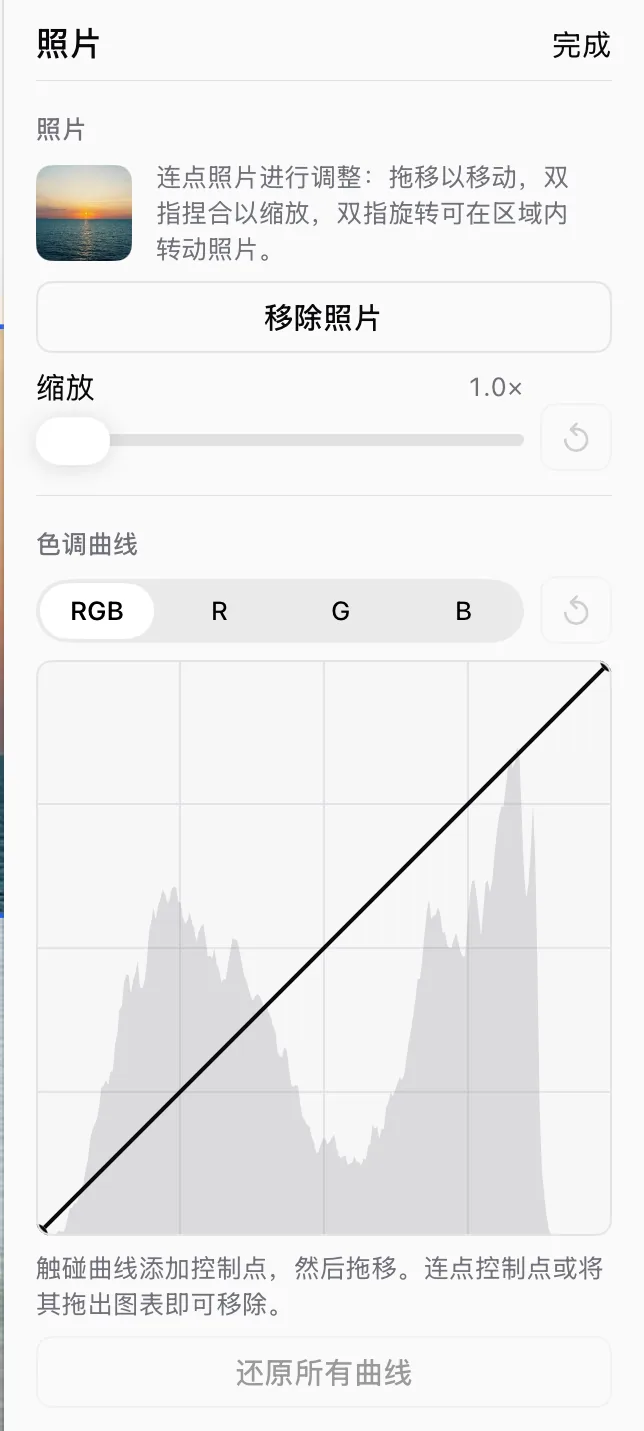
连点照片即可移动、缩放和旋转。用色调曲线调整明暗和颜色。
跨越页面
连接页面后,一张照片可以延续到下一页。非常适合轮播帖子。

试一试

列数 4
行数 6

拖移照片,它会吸附到网格单元格。从右下角调整大小。使用键盘时,方向键移动,Shift+方向键调整大小。

选中竖排文字,并在检查器中选择了“竖排”
文字也在网格上
画布设置:背景、间距、边距、圆角半径、列数和行数
滑动更改网格
照片检查器中的缩放和色调曲线
在相框中调整照片

轻松导出

导出,不再犹豫。

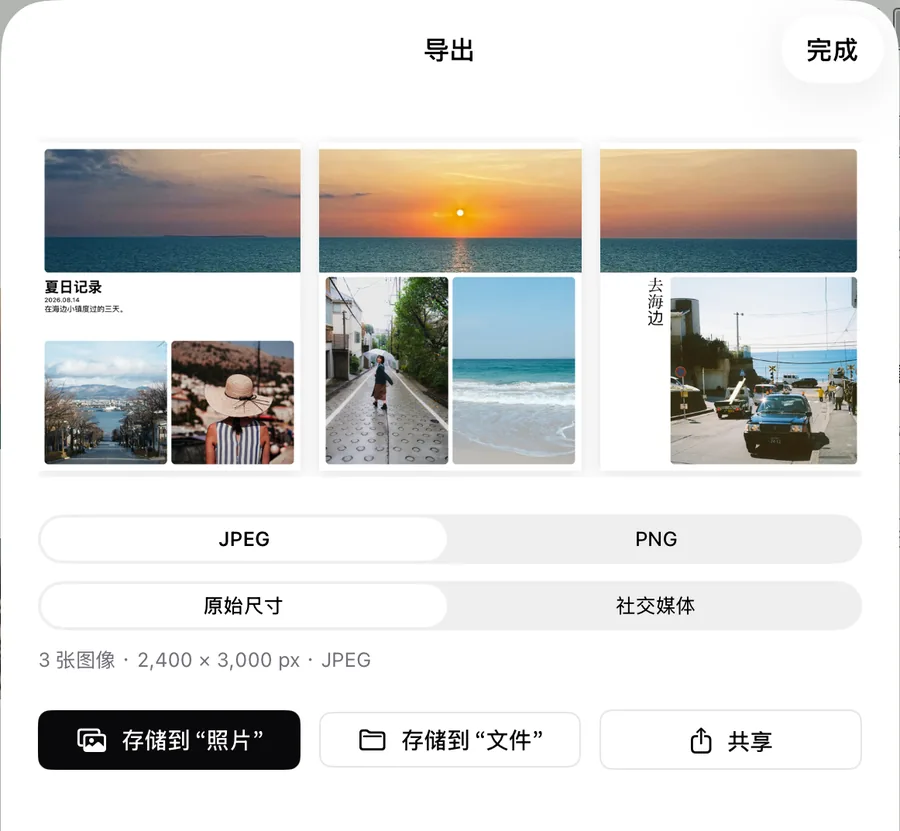
只需选择格式和尺寸。预览就是即将存储的文件本身。

所见即所得
预览显示的就是将要存储的图像,成品不会有意外。
只有两种尺寸
原始尺寸,或适合社交媒体的尺寸(短边 1080 px)。格式为 JPEG 或 PNG。
每页一张图像
三张连续的轮播帖子会导出为三张图像,按发帖顺序排列。
自由选择存储位置
存储到“照片”、存储到“文件”,或通过共享表单发送。
导出表单:三页的预览、JPEG 或 PNG、原始尺寸或社交媒体,以及存储按钮
画布尺寸
形状比例原始尺寸社交媒体用途
正方形1:12400 × 24001080 × 1080动态帖子
竖向4:52400 × 30001080 × 1350动态帖子
快拍9:162160 × 38401080 × 1920快拍和短视频
横向3:23000 × 20001620 × 1080照片冲印
宽屏16:93840 × 21601920 × 1080屏幕与视频
A41:1.412480 × 35081080 × 1528打印,300 dpi

随处可用

在你的每台设备上,都一样好用。

iPhone、iPad 和 Mac
布局会随屏幕变化。在 Mac 上还支持菜单和键盘快捷键。
三种语言
简体中文、日本語和 English。可随时在项目屏幕中切换。
2 分钟导览
跟着气泡提示实际制作一张拼贴,同时学会使用方法。
随时撤销
每一步都可以撤销和重做。作品会自动存储。
iPhone 上的项目屏幕
iPhone 上的编辑器

隐私

无需账户,没有追踪。

你的照片和拼贴都在设备上处理。Grid 不收集任何数据,也不显示广告。

阅读隐私政策