使い方

どのボタンで何ができるかを、実際の画面で紹介します。アプリでは、プロジェクト画面の「?」から2分のガイドツアーも始められます。

操作の基本

iPhone・iPadMacできること
タップクリック選ぶ・ボタンを押す
ダブルタップダブルクリック写真を調整・文字を入力
長押し右クリックメニュー・写真の入れ替え
ドラッグドラッグ移動・サイズ変更・写真を置く
ピンチピンチ・スクロール拡大縮小
2本指でひねるトラックパッドでひねる枠の中で写真を回す

キーボードショートカット

Mac と、キーボードをつないだ iPad で使えます。

⌘N
新規コラージュ
⇧⌘I
写真を読み込む
⌘E
書き出す
⌘Z / ⇧⌘Z
取り消す / やり直す
⌘C ⌘X ⌘V ⌘D
コピー・カット・ペースト・複製
⌫ / Esc
削除 / 選択を解除
← → ↑ ↓
1マス移動(⇧ でサイズ変更)
⌘[ ⌘] ⌥⌘[ ⌥⌘]
背面へ・前面へ・最背面・最前面
⌘↩ / ⌘R
写真を調整 / 90°回転
⇧⌘A / ⇧⌘T
エリアを追加 / テキストを追加
⌥⌘N ⌥⌘D
新規ページ・ページを複製
⌥⌘J / ⇧⌥⌘J
次のページと結合 / 分割
⌥⌘← ⌥⌘→
前のページ・次のページ
⌘= ⌘- ⌘0
拡大・縮小・全体を表示
⌥⌘I
インスペクタ
123456

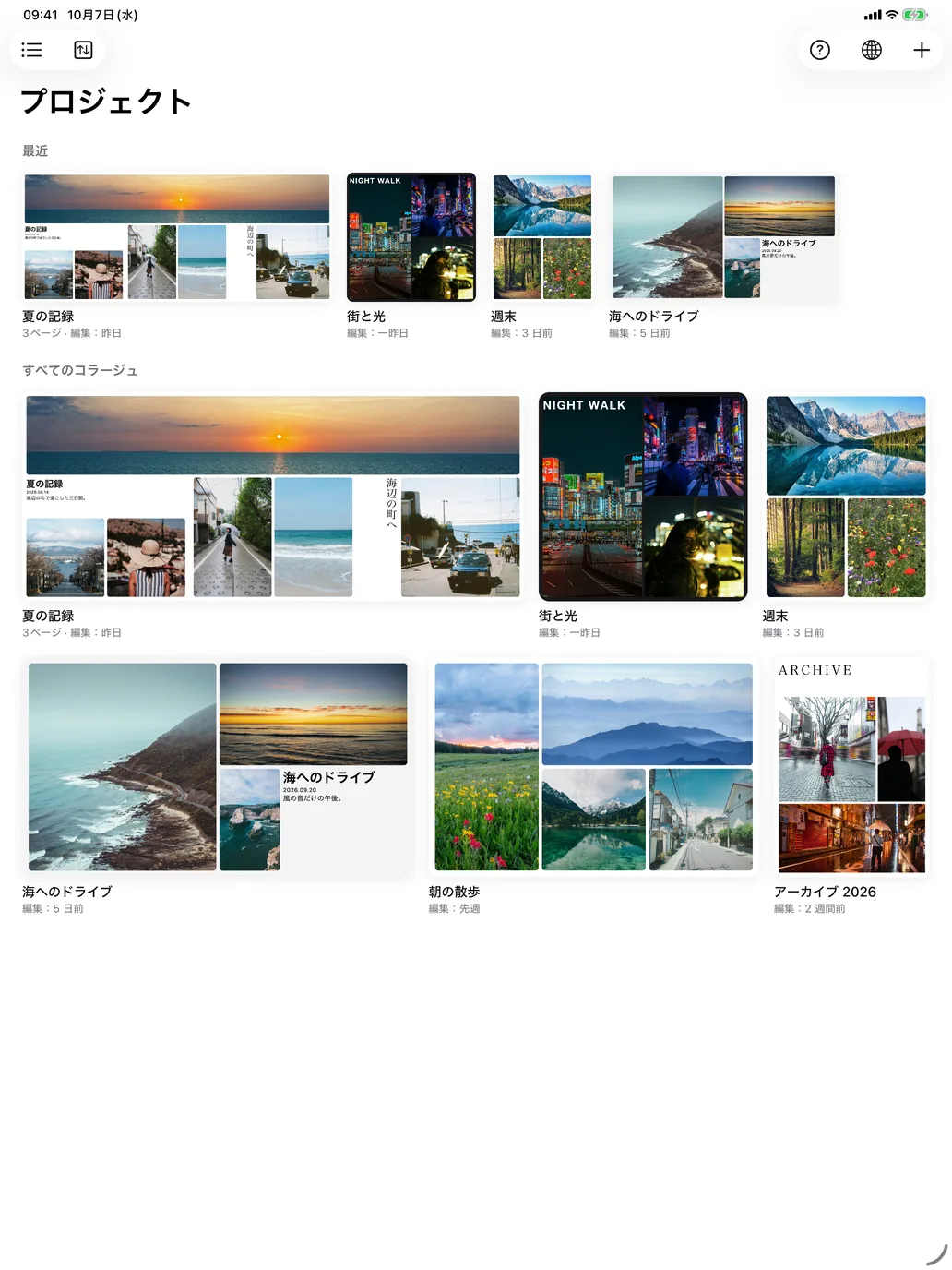
プロジェクト画面

作ったコラージュが、それぞれの形のまま並びます。

  1. 表示の切り替えタイルとリストを切り替えます。
  2. バックアップすべてのコラージュを ZIP に書き出す・ZIP から読み込む。別のデバイスへの引っ越しや保管に。
  3. ? ガイドツアー2分のツアーを始めます。スキップしても続きから再開できます。
  4. 言語日本語・English・简体中文・システムから選びます。
  5. + 新規コラージュサイズとレイアウトを選んで作ります。
  6. コラージュタップで開く。長押しで名前の変更・ZIP に書き出す・削除。
12345678910111213

エディタ

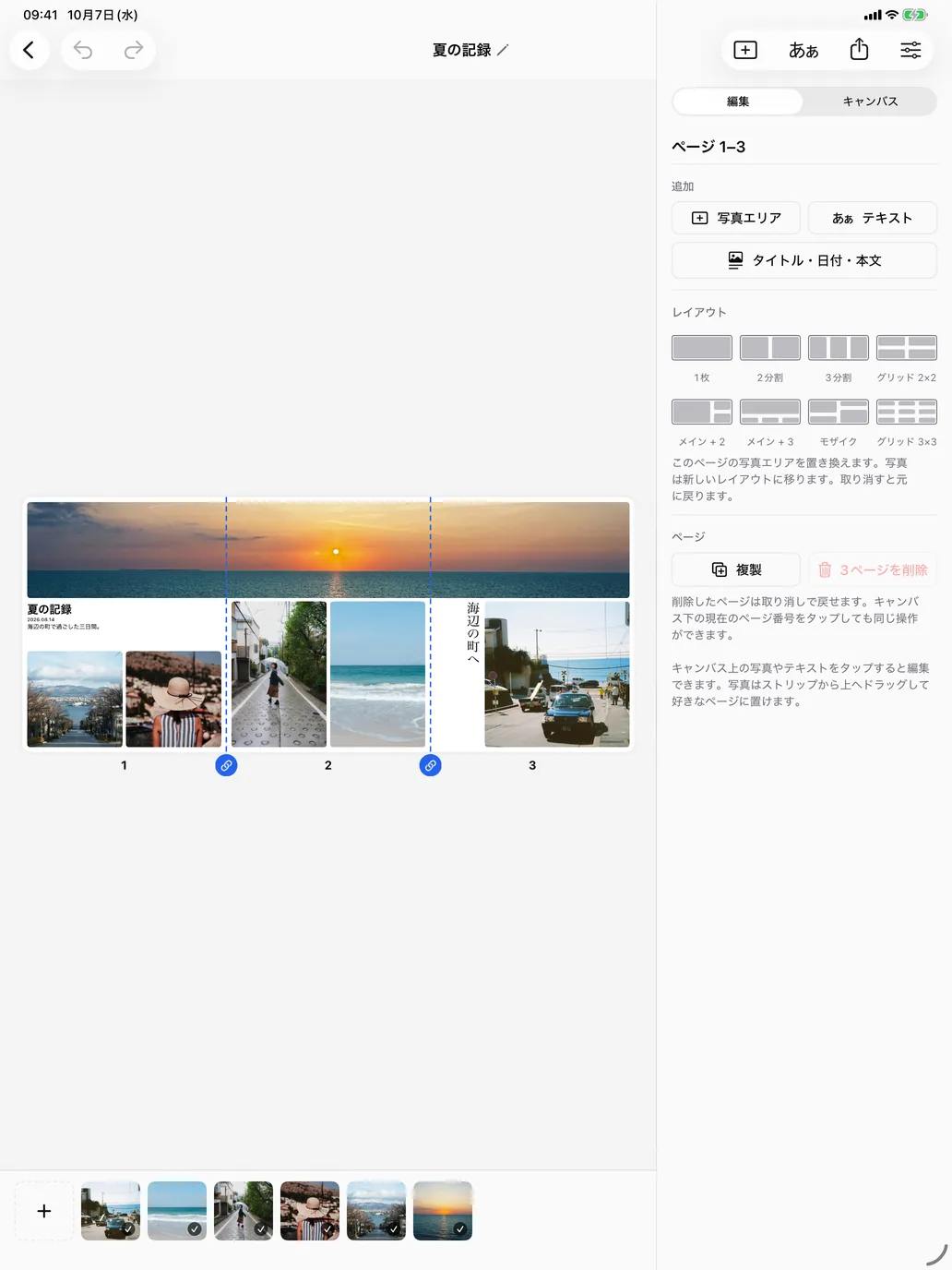
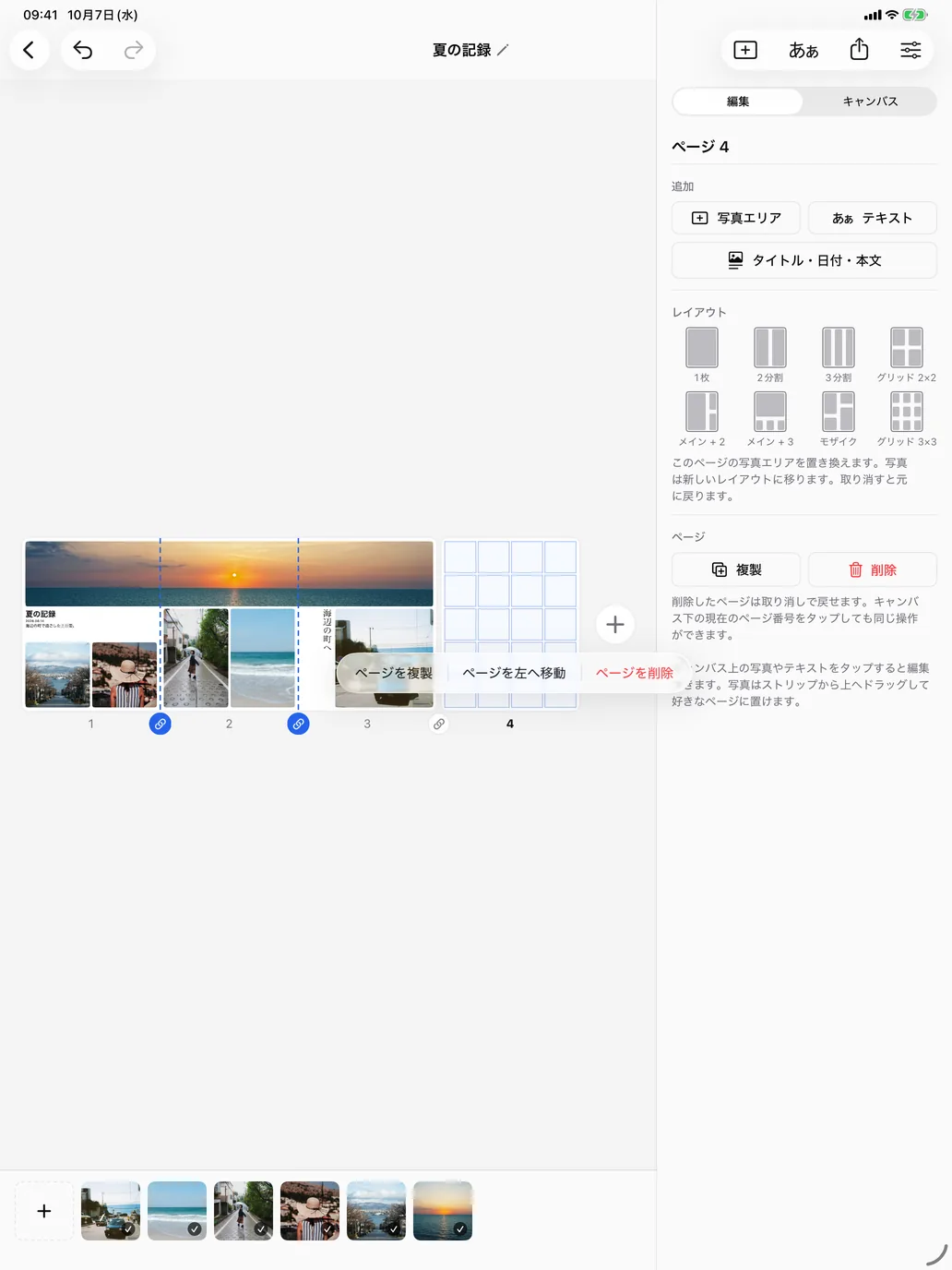
中央がキャンバス、下が写真のストリップ、右がインスペクタです。

  1. ‹ 戻るプロジェクト画面へ。作業は自動で保存されます。
  2. 取り消す・やり直す操作をひとつずつ戻せます。
  3. タイトルタップで名前を変更。
  4. 写真エリアを追加空いている場所に枠を追加します。
  5. テキストタイトル・本文・「タイトル・日付・本文」を追加。
  6. 書き出し画像として保存・共有します。
  7. インスペクタ右のパネルを表示・非表示。
  8. 編集 / キャンバス選んだものの設定と、コラージュ全体の設定を切り替えます。
  9. キャンバスタップで選択、ドラッグで移動、○ を引いてサイズ変更。ダブルタップで写真の調整や文字の入力、長押しで写真を入れ替え。
  10. リンク隣のページとつなぐ・離す。つないだページでは写真がまたがります。
  11. ページ番号タップでそのページへ。現在のページ番号をタップするとメニュー、長押しでドラッグして並べ替え。
  12. + 写真を読み込む大きな写真ピッカーが開きます。選んだ順に並びます。
  13. ストリップ写真を上へドラッグして枠へ。タップで選択中の枠に入れる。✓ は配置済み。
123456789

写真を調整する

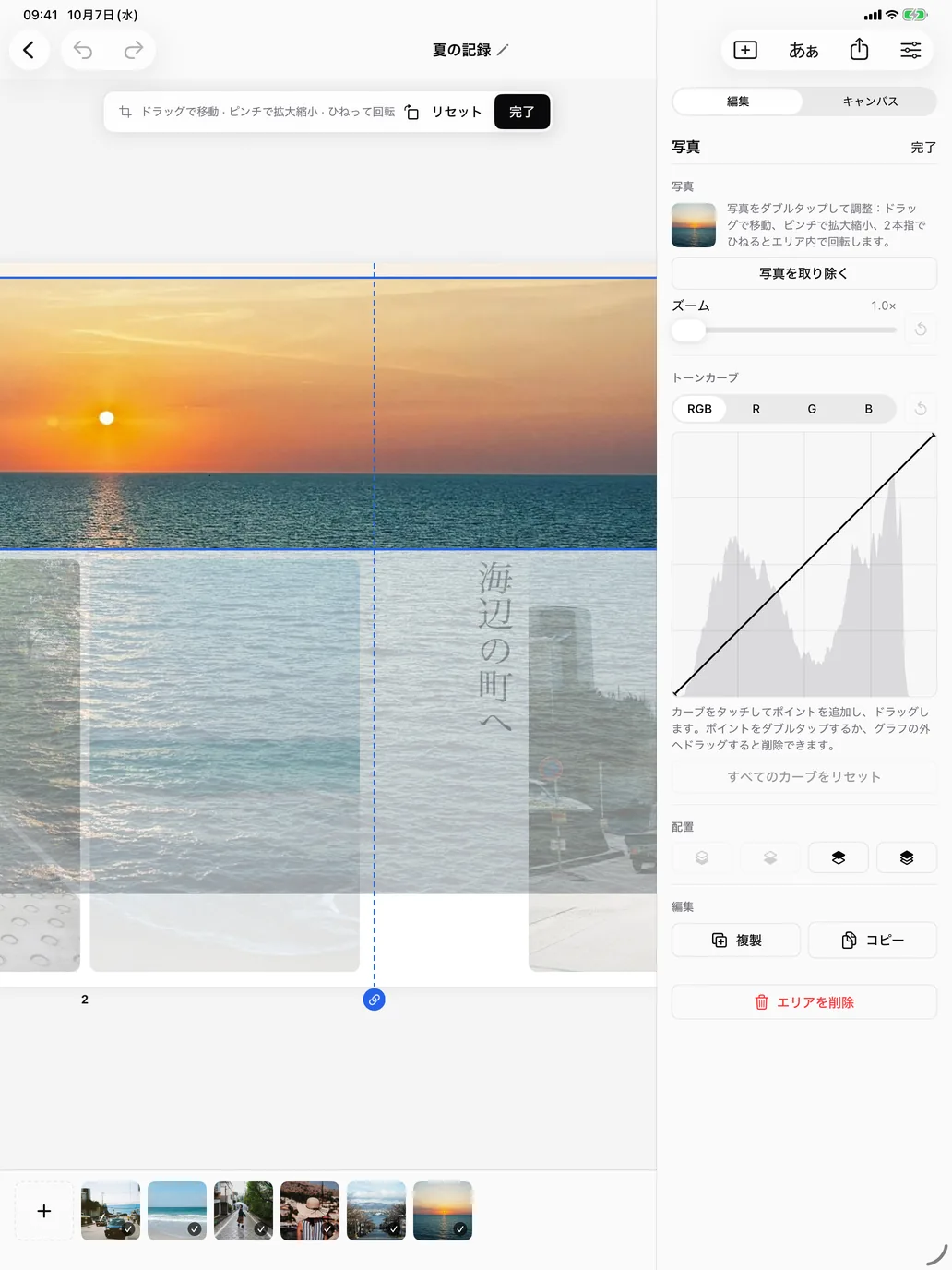
写真をダブルタップすると、枠はそのままで中の写真だけを動かせます。

  1. 調整バードラッグで移動、ピンチで拡大縮小、2本指でひねって回転。直角の近くでは吸い付きます。
  2. 90°回転写真を右へ90°回します。
  3. リセット位置・拡大・回転を元に戻します。
  4. 完了調整を終えます。
  5. 写真を取り除く枠は残して写真だけ外します。
  6. ズームスライダーでも拡大できます。
  7. トーンカーブカーブをタッチして点を追加し、ドラッグ。RGB と R・G・B を切り替えられます。
  8. 配置重なり順を変えます。
  9. 複製・コピー・削除エリアを複製・コピー・削除します。
123456789

文字を入れる

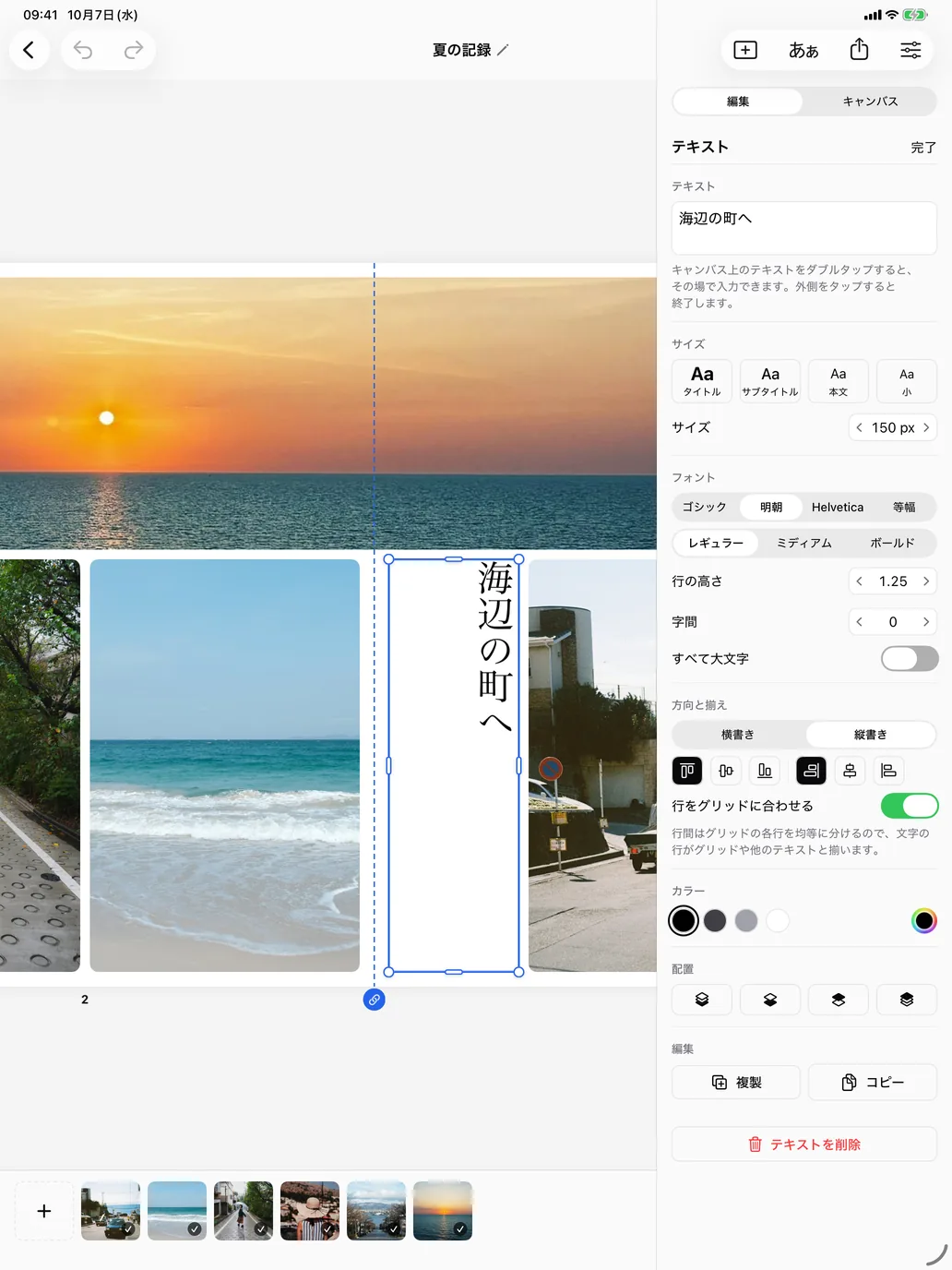
文字の行は、グリッドの行にそろいます。縦書きもできます。

  1. キャンバスの文字ダブルタップでその場で入力。外側をタップで終了。
  2. テキスト欄ここでも入力できます。
  3. サイズタイトル・サブタイトル・本文・小。数値は左右にスライドして調整。
  4. フォントゴシック・明朝・Helvetica・等幅と、太さ。
  5. 行の高さ・字間左右にスライドするか、タップして入力。
  6. 方向横書き・縦書き。
  7. 揃え行の中の位置と、ブロックの位置。
  8. 行をグリッドに合わせる行間をグリッドの行に合わせます。
  9. カラーよく使う色と、好きな色。
123456

全体を整える

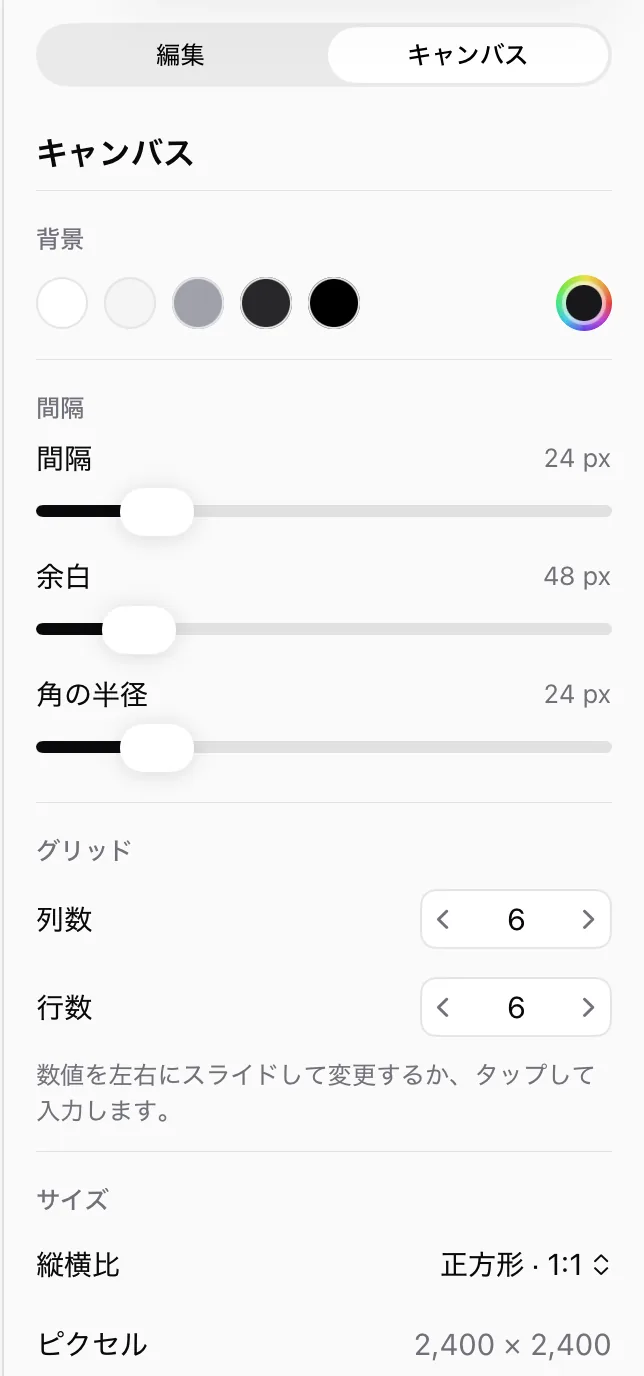
インスペクタの「キャンバス」タブは、すべてのページに効きます。

  1. 背景色を選びます。右端は好きな色。
  2. 間隔枠と枠のすき間。
  3. 余白キャンバスの縁。
  4. 角の半径写真の角の丸み。
  5. 列数・行数左右にスライド。配置の比率は保たれます。
  6. サイズ正方形・縦長・ストーリー・横長・ワイド・A4。
123456

ページ

1つのコラージュに何ページでも。カルーセル投稿にそのまま使えます。

  1. 現在のページ番号タップでメニュー(複製・移動・削除)。長押ししてドラッグで並べ替え。
  2. ページのメニュー削除は「取り消す」で戻せます。
  3. リンク(つながっている)タップでページを離します。
  4. リンク(離れている)タップでつなぎます。
  5. + ページを追加空白のページを追加。長押しで現在のページを複製。
  6. インスペクタの「ページ」何も選んでいないときに、複製と削除。
123456

書き出す

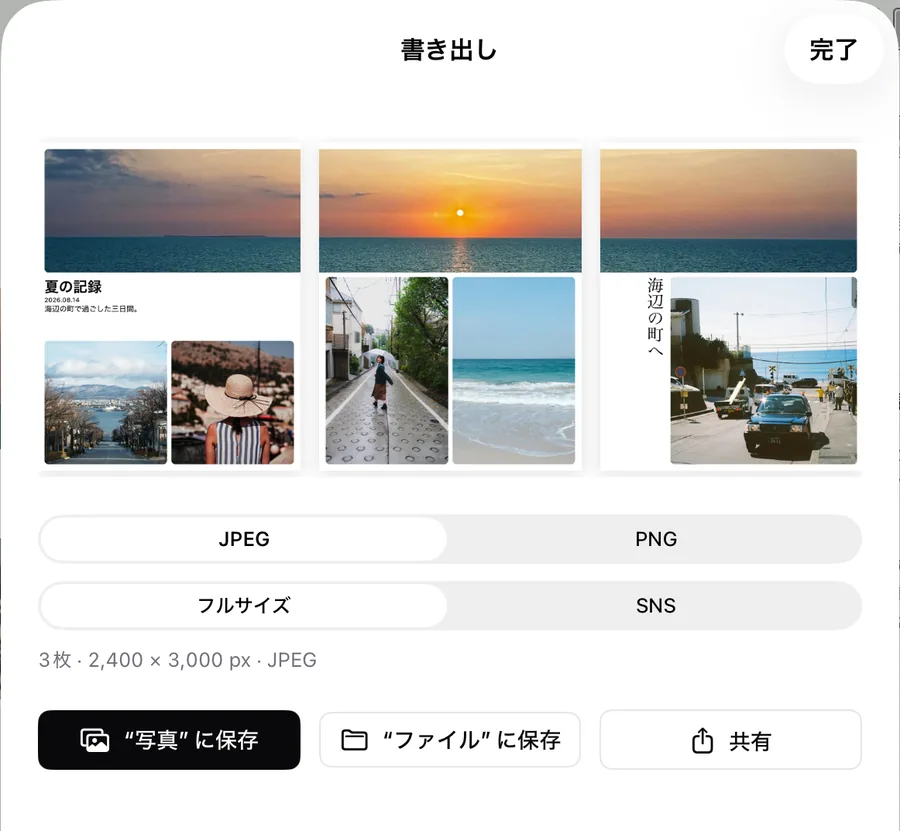
プレビューは、これから保存する画像そのものです。

  1. プレビューページごとに1枚。
  2. JPEG / PNG写真なら JPEG、透明や文字中心なら PNG。
  3. フルサイズ / SNSSNS は短い辺 1080 px。
  4. 「写真」に保存初回だけ追加の許可を求めます。
  5. 「ファイル」に保存Mac では「保存…」。
  6. 共有AirDrop やほかのアプリへ。