Grid — 写真をグリッドで組むコラージュアプリ

iPad・iPhone・Mac 向けコラージュアプリ

写真を、グリッドで組む。

写真を読み込んで、グリッドに並べて、書き出す。3つの手順だけで、SNS にもプリントにも使える1枚ができあがります。

App Store で近日公開 流れを見る

ストーリー 2160 × 3840 px / フィード 2400 × 2400 px / A4 300 dpi

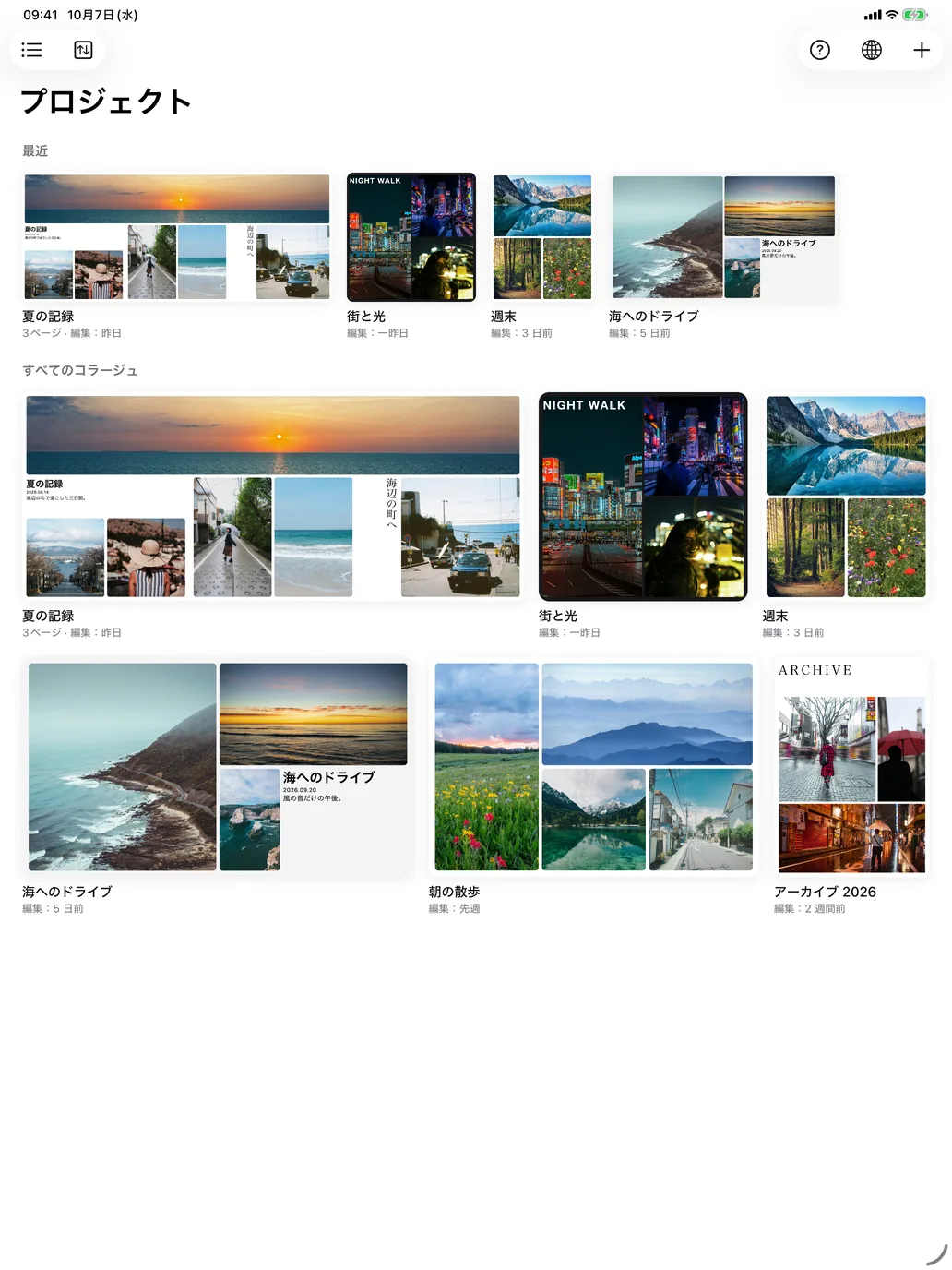
プロジェクト画面。作ったコラージュがそれぞれの形のタイルで並んでいる
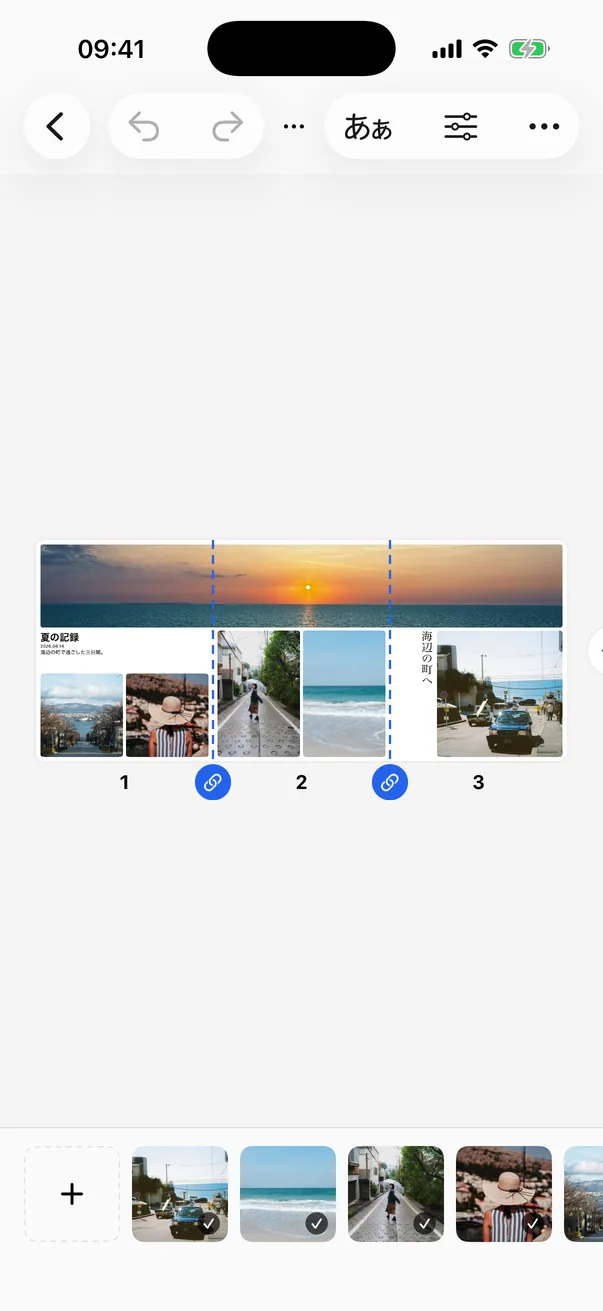
iPhone のエディタ画面

一連の流れ

読み込む。組む。書き出す。

スクロールすると、3枚つづきの投稿が組み上がり、スワイプで見るところまで進みます。

  1. 01

    読み込む

    写真を選ぶと、選んだ順に1枚ずつストリップへ並びます。元の写真ライブラリはそのまま。

  2. 02

    組む

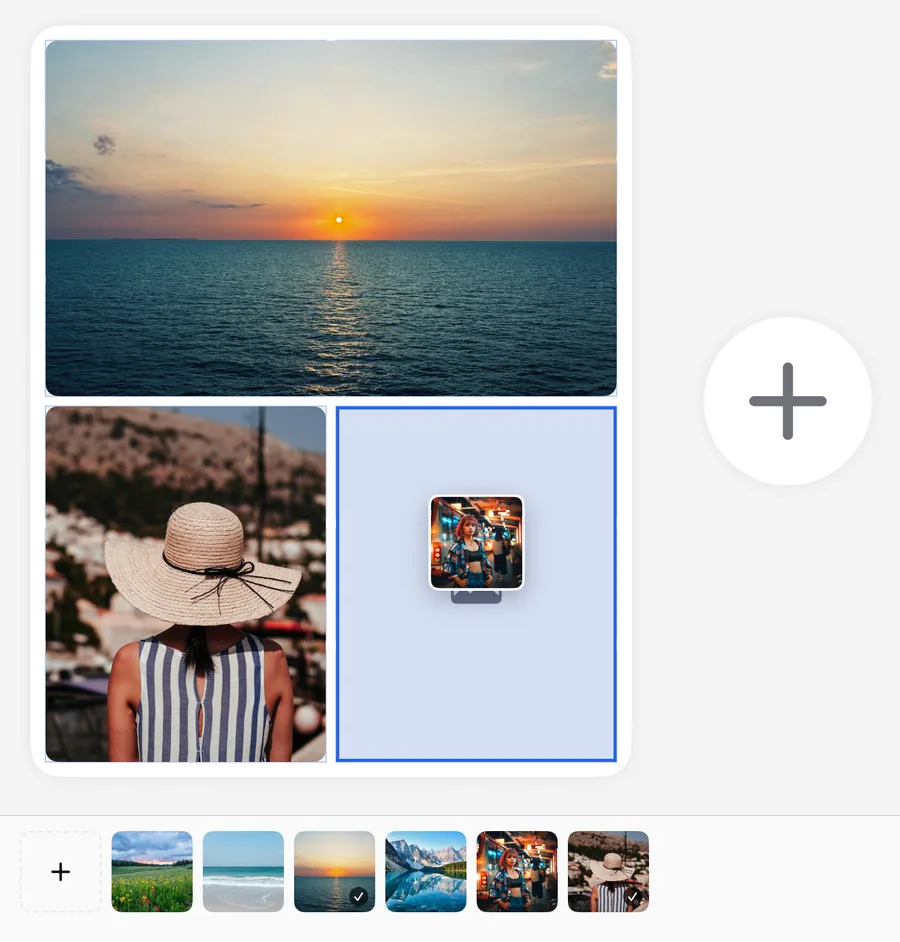
    ストリップから写真を上へドラッグして枠へ。枠はグリッドのセルに吸い付き、文字の行もグリッドにそろいます。

  3. 03

    書き出す

    つないだページは、境目で3枚の画像に分かれます。大きさは投稿にそのまま使える 4:5。

  4. 04

    投稿する

    3枚まとめて投稿すると、スワイプするたびに水平線が次の1枚へ続きます。
読み込みのしやすさ

選ぶだけで、並んで待っている。

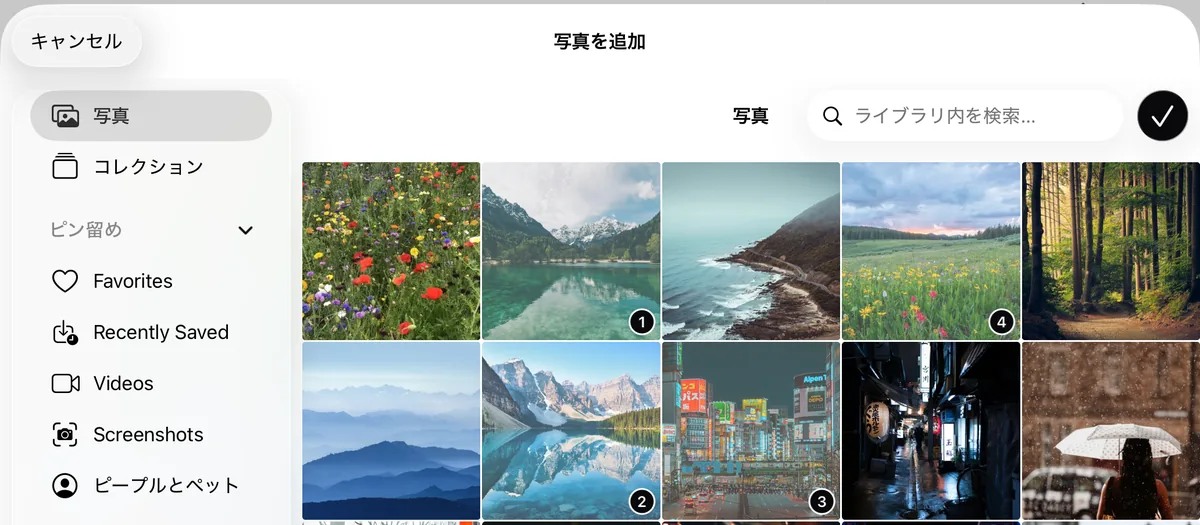
写真の読み込みは、組み立ての準備でもあります。選んだ順番も、元の写真も、そのまま大切にします。

大きな写真ピッカー
画面いっぱいに開くので、写真を見比べながら選べます。選んだ順番がそのまま並び順になります。
ほかのアプリからドラッグ
Split View で「写真」や「ファイル」を横に開けば、ドラッグ&ドロップで読み込めます。Mac では Finder からも。
ライブラリはそのまま
写真はアプリの中にコピーされます。ライブラリ全体へのアクセスは求めず、元の写真を消してもコラージュは崩れません。
画面いっぱいの写真ピッカー。選んだ4枚に1から4の番号が付いている
大きな写真ピッカー
ストリップから持ち上げた写真を、空いている枠の上へ運んでいるところ
ストリップから、空いている枠へ

グリッドの組みやすさ

グリッドがあるから、迷わない。

どの枠も列と行にぴたりとそろいます。だから、ざっくり置くだけで整って見えます。

セルに吸い付く枠
ドラッグで移動、角のハンドルでサイズ変更。離すとグリッドのセルにそろいます。
列と行はスライドで
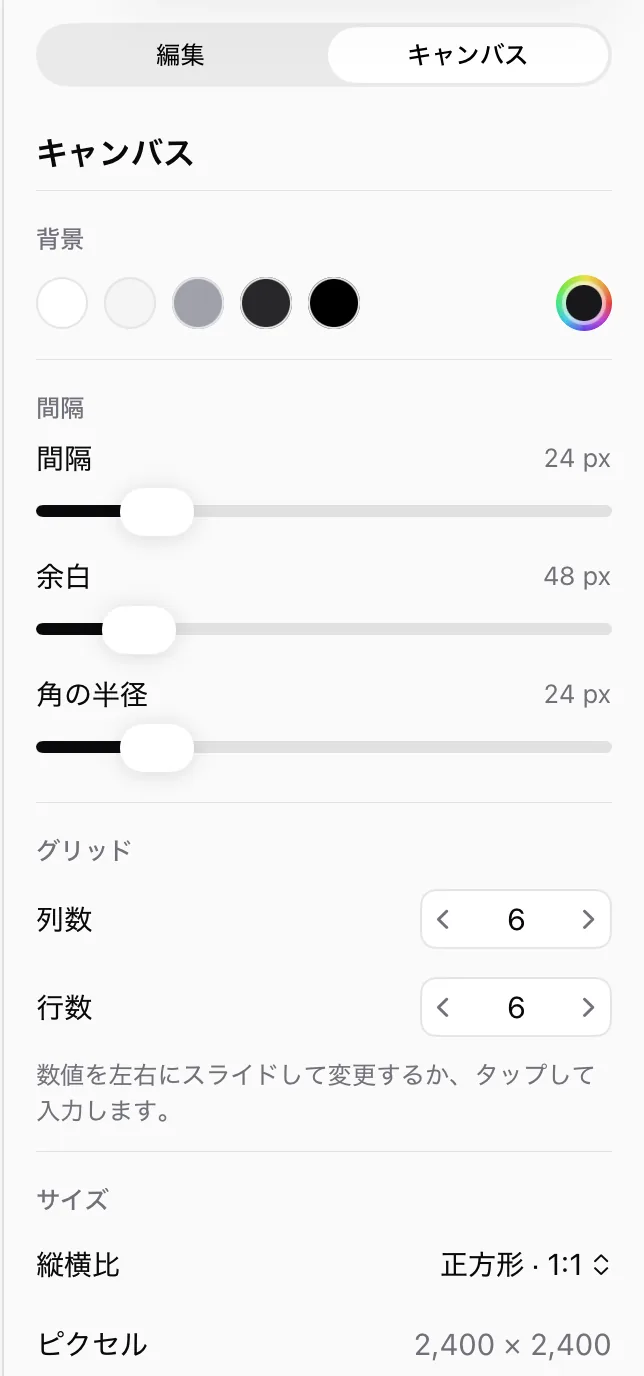
列数と行数は左右にスライドするだけ。配置の比率を保ったまま組み替えます。
文字もグリッドに
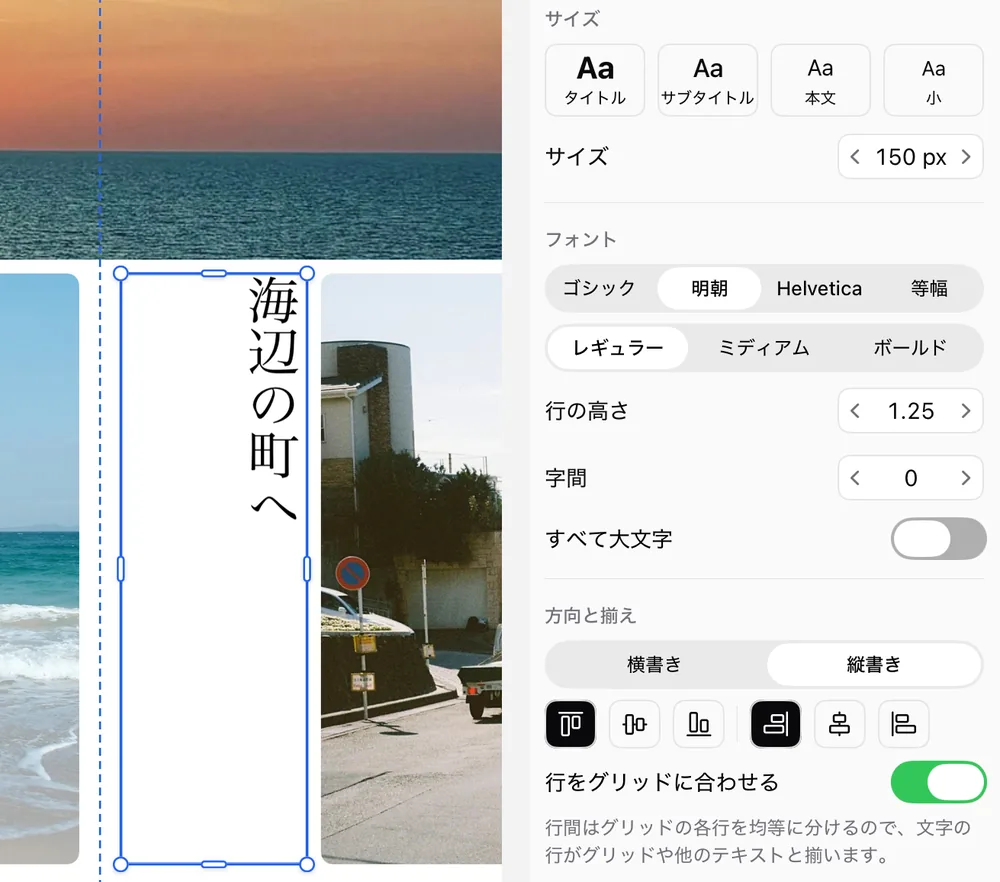
タイトル・日付・本文のセットや縦書きも、行の高さがグリッドの行にそろいます。
写真は枠の中で動かす
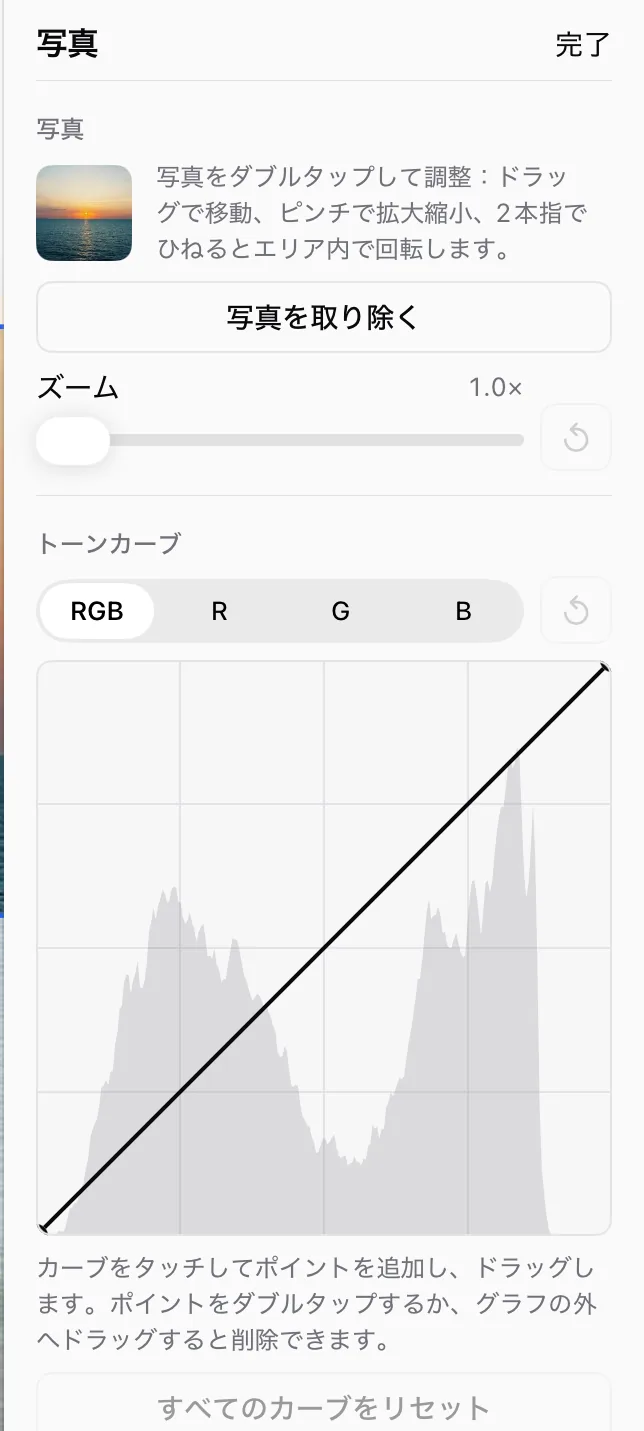
ダブルタップで位置・拡大・回転。トーンカーブで明るさや色も整えられます。
ページをまたぐ
ページ同士をつなぐと、1枚の写真が隣のページへ続きます。カルーセル投稿にぴったりです。

さわってみる

列数 4
行数 6

写真をドラッグすると、グリッドのセルに吸い付きます。右下の角でサイズを変えられます。キーボードなら矢印キーで移動、Shift+矢印でサイズ変更。

縦書きのテキストを選び、インスペクタで縦書きを選んでいるところ
文字もグリッドに
キャンバスの設定。背景、間隔、余白、角の半径、列数と行数
列と行はスライドで
写真のインスペクタ。ズームとトーンカーブ
写真は枠の中で動かす

出力のやさしさ

書き出しは、迷わせない。

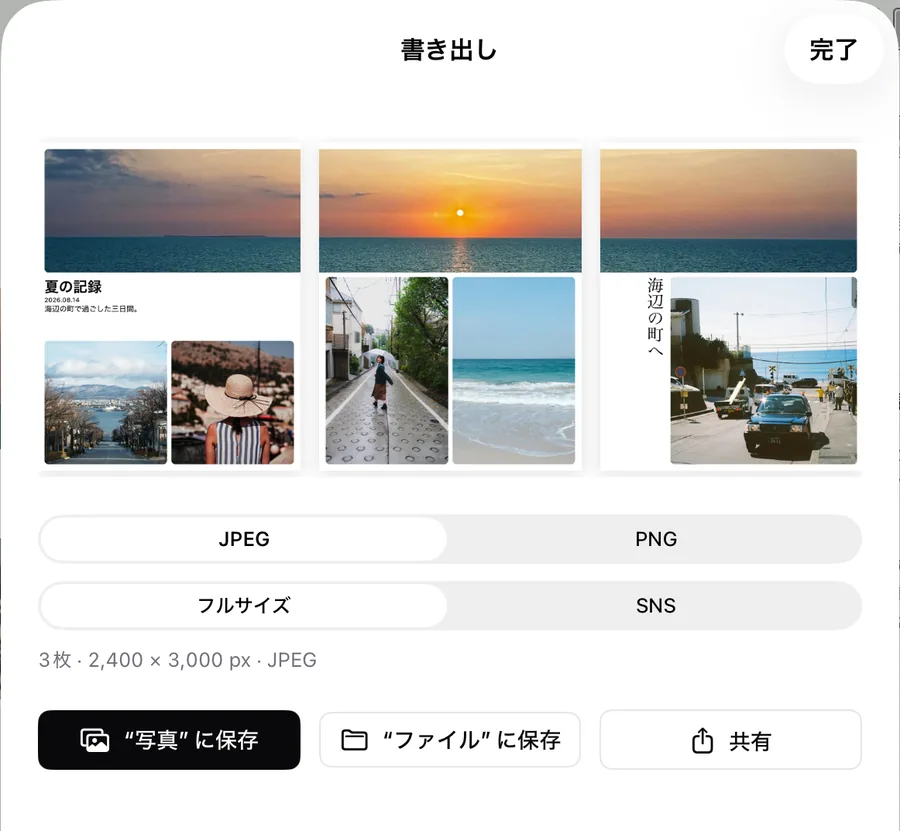
選ぶのは形式とサイズの2つだけ。プレビューは、書き出すファイルそのものです。

実物で確認
プレビューに映っているのは、これから保存する画像そのもの。仕上がりに驚きがありません。
サイズは2つだけ
フルサイズか、SNS 向け(短い辺が 1080 px)。形式は JPEG か PNG。
ページごとに1枚
3枚つづきの投稿なら3枚の画像に。そのまま投稿できる順番で並びます。
保存先を選べる
「写真」に保存、「ファイル」に保存、共有シートから送信。
書き出し画面。3ページ分のプレビュー、JPEG・PNG、フルサイズ・SNS の選択と保存ボタン
キャンバスのサイズ
形比率フルサイズSNS用途
正方形1:12400 × 24001080 × 1080フィード投稿
縦長4:52400 × 30001080 × 1350フィード投稿
ストーリー9:162160 × 38401080 × 1920ストーリーズとリール
横長3:23000 × 20001620 × 1080写真プリント
ワイド16:93840 × 21601920 × 1080画面と動画
A41:1.412480 × 35081080 × 1528プリント、300 dpi

どこでも

持っているデバイスで、同じように。

iPhone・iPad・Mac
画面に合わせてレイアウトが変わります。Mac ではメニューとショートカットにも対応。
3つの言語
日本語・English・简体中文。プロジェクト画面からいつでも切り替えられます。
2分のガイドツアー
吹き出しの案内で、実際に1枚作りながら使い方を覚えられます。
何度でもやり直せる
操作はひとつずつ取り消し・やり直しができます。作業は自動で保存されます。
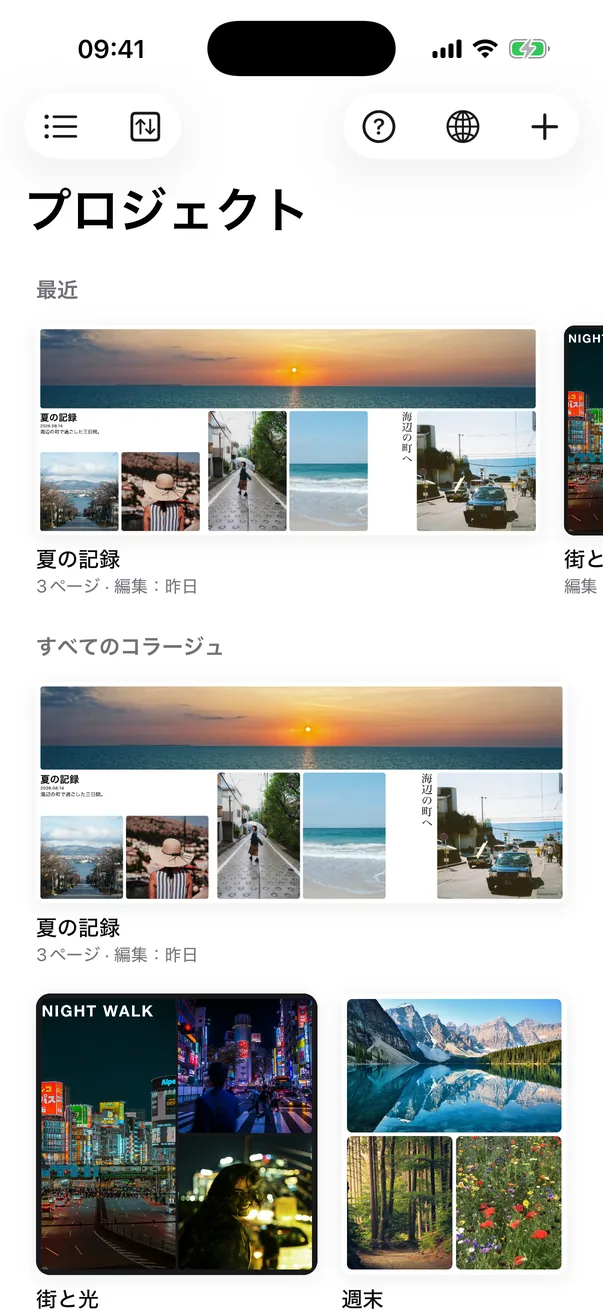
iPhone のプロジェクト画面
iPhone のエディタ画面

プライバシー

アカウントも、追跡もありません。

写真も作品も、すべてデバイスの中で処理されます。データを集めることも、広告を表示することもありません。

プライバシーポリシーを読む